मदद की आवश्यकता है? हमसे संपर्क करें 

 +1 (855) 418-2323
मदद की आवश्यकता है? हमसे संपर्क करें
+1 (855) 418-2323

 TIFF and PDF apps
(30 दिन का मुफ़्त ट्रायल शामिल)
(केवल $59.90)
PDF जोड़ने का मतलब है एक फ़ाइल के पृष्ठों को दूसरी के अंत में जोड़ना। परिणाम एक एकल सतत दस्तावेज़ होता है। मर्ज करने के विपरीत (जो पृष्ठों को पुनर्व्यवस्थित या इंटरलीव कर सकता है), जोड़ना प्रत्येक फ़ाइल के मूल पृष्ठ क्रम को सुरक्षित रखता है और उन्हें आपके निर्दिष्ट क्रम में एक के बाद एक रखता है।
एक सरल उदाहरण: आपके पास Invoice_January.pdf (10 पृष्ठ) और Invoice_February.pdf (12 पृष्ठ) हैं। उन्हें जोड़ने से पहले जनवरी और फिर फ़रवरी के साथ एक 22-पृष्ठ की PDF बनती है। प्रत्येक स्रोत फ़ाइल की फ़ॉर्मेटिंग, फ़ॉन्ट, चित्र और बुकमार्क बरकरार रहते हैं।
PDF Combine बुनियादी जोड़ने से आगे जाता है। यह फ़ोल्डर संरचनाओं को प्रोसेस कर सकता है — प्रत्येक सबफ़ोल्डर एक अलग संयुक्त PDF बन जाता है, जो आपकी फ़ाइल व्यवस्था को सुरक्षित रखता है। यह सभी जोड़े गए दस्तावेज़ों में लगातार चलने वाले पृष्ठ संख्या जोड़ता है, प्रत्येक स्रोत फ़ाइल को सूचीबद्ध करने वाली विषय-सूची सम्मिलित करता है, और कानूनी अनुपालन के लिए बेट्स नंबर लगाता है।
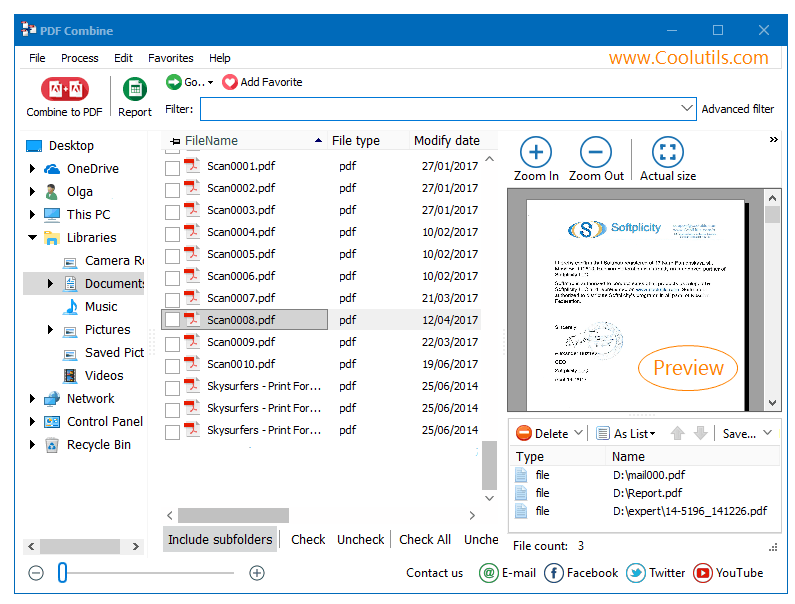
सैकड़ों फ़ाइलों के लिए भी प्रक्रिया सेकंडों में पूरी होती है। PDF Combine स्रोत दस्तावेज़ों से सभी फ़ॉर्मेटिंग, फ़ॉन्ट, चित्र और इंटरैक्टिव तत्वों को सुरक्षित रखता है।
PDF Combine में ऑटोमेटेड और सर्वर-साइड वर्कफ़्लो के लिए कमांड-लाइन इंटरफ़ेस शामिल है:
PDFCombine.exe C:\Reports\*.pdf C:\Output\combined.pdf -PN -TOC
-PN फ़्लैग पृष्ठ संख्या जोड़ता है; -TOC विषय-सूची उत्पन्न करता है। इसे Windows Task Scheduler में शेड्यूल करें ताकि आने वाली रिपोर्टों को स्वचालित रूप से मर्ज किया जा सके। कमांड-लाइन संस्करण बिना GUI के चलता है और दस्तावेज़ प्रबंधन पाइपलाइनों में फिट होता है।
 स्वचालित विषय-सूची। PDF Combine आपके स्रोत दस्तावेज़ों के फ़ाइलनामों से एक क्लिक करने योग्य TOC बनाता है। संयुक्त PDF खोलें और तुरंत किसी भी अनुभाग पर जाएँ। कोई मैन्युअल बुकमार्क संपादन नहीं।
निरंतर पृष्ठ संख्या। सभी जोड़े गए दस्तावेज़ों में क्रमिक रूप से चलने वाली पृष्ठ संख्या जोड़ें। प्रारूप (1, 2, 3 या i, ii, iii), स्थिति (हेडर या फ़ुटर), और प्रारंभिक संख्या चुनें। कानूनी दस्तावेज़ों के लिए उपसर्ग और प्रत्यय के साथ बेट्स स्टैम्पिंग भी समर्थित है।
फ़ोल्डर-आधारित संयोजन। सबफ़ोल्डरों वाला एक पैरेंट फ़ोल्डर चुनें। PDF Combine प्रति सबफ़ोल्डर एक संयुक्त PDF बनाता है, जो आपकी फ़ाइल व्यवस्था से मेल खाता है। 12 मासिक सबफ़ोल्डरों वाला फ़ोल्डर 12 संयुक्त PDF बनाता है — प्रति माह एक।
कवर पेज और विभाजक। किसी भी मौजूदा PDF को कवर पेज के रूप में सम्मिलित करें। आउटपुट फ़ाइल में अनुभागों को दृश्य रूप से विभाजित करने के लिए स्रोत दस्तावेज़ों के बीच खाली या लेबल किए गए विभाजक पृष्ठ जोड़ें।
बैच प्रोसेसिंग। 500 PDF वाले फ़ोल्डर पर प्रोग्राम को पॉइंट करें और उन सभी को एक रन में संयोजित करें। कोई फ़ाइल आकार सीमा नहीं, कोई पृष्ठ संख्या प्रतिबंध नहीं। प्रोग्राम किसी भी जटिलता के दस्तावेज़ों को संभालता है।
एकमुश्त खरीदारी। $59.90 पर एक लाइसेंस जीवन भर के लिए सॉफ़्टवेयर को कवर करता है। 12 महीने के लिए मुफ़्त अपग्रेड। कोई सब्सक्रिप्शन नहीं, कोई प्रति-फ़ाइल शुल्क नहीं।
| कार्य | मैन्युअल (Acrobat) | PDF Combine |
|---|---|---|
| 50 PDF फ़ाइलें जोड़ें | 15–30 मिनट | 10 सेकंड से कम |
| विषय-सूची | मैन्युअली बुकमार्क बनाएँ | फ़ाइलनामों से स्वतः उत्पन्न |
| निरंतर पृष्ठ संख्या | मैन्युअली हेडर जोड़ें | सभी दस्तावेज़ों के लिए एक सेटिंग |
| बेट्स स्टैम्पिंग | Acrobat Pro आवश्यक | उपसर्ग/प्रत्यय के साथ अंतर्निहित |
| फ़ोल्डर-आधारित संयोजन | समर्थित नहीं | प्रति सबफ़ोल्डर एक PDF |
| ऑटोमेशन | संभव नहीं | कमांड-लाइन + Task Scheduler |
| सॉफ़्टवेयर लागत | Adobe Acrobat ($240/वर्ष) | PDF Combine ($59.90 एकमुश्त) |

(30 दिन का मुफ़्त ट्रायल शामिल)
(केवल $59.90)
"कवर पेज, विषय-सूची, अध्याय और परिशिष्ट — सबको सही क्रम में एक PDF में जोड़ना अब एक ही रन का काम है। PDF Combine ने फ़ाइल नामों से अपने-आप विषय-सूची और पेज नंबर बना दिए। बड़ी मैनुअल रिपोर्ट तैयार करने में जो घंटे लगते थे, वे बच गए।"
 आदित्य नारायण तकनीकी लेखक, सॉफ़्टवेयर कंपनी
"पूरे फ़ोल्डर को एक बैच रन में प्रोसेस करने की सुविधा शानदार है। मुझे कई प्रोजेक्ट दस्तावेज़ एक निश्चित क्रम में जोड़ने होते हैं और आउटपुट में क्रम बिल्कुल नहीं बिगड़ता। कमांड लाइन सपोर्ट से मैंने इसे अपने वर्कफ़्लो में जोड़ लिया।"
रश्मि कुलकर्णी दस्तावेज़ नियंत्रक, इंजीनियरिंग फर्म
"स्रोत फ़ाइलनामों से अपने-आप विषय-सूची बनना बहुत काम का फ़ीचर है। 30 दिन के ट्रायल में मैंने पूरा टेस्ट कर लिया और यह भरोसेमंद निकला। बुकमार्क संबंधी थोड़े और विकल्प होते तो और अच्छा रहता।"
 सुनील माथुर प्रशासनिक अधिकारी, परामर्श कंपनी
नि:शुल्क ट्रायल डाउनलोड करें और अपने फाइलों को मिनटों में कन्वर्ट करें।
कोई क्रेडिट कार्ड या ईमेल की आवश्यकता नहीं।



संबंधित विषय
2024 में पीडीएफ फाइलों को जोड़ने के लिए शीर्ष 8 सॉफ़्टवेयर


