मदद की आवश्यकता है? हमसे संपर्क करें 

 +1 (855) 418-2323
मदद की आवश्यकता है? हमसे संपर्क करें
+1 (855) 418-2323

 TIFF and PDF apps
(30 दिन का मुफ़्त ट्रायल शामिल)
(केवल $59.90)
PDF बुकमार्क फ़ाइल में एम्बेडेड एक क्लिक करने योग्य विषय सूची होते हैं। एक तकनीकी मैनुअल में प्रत्येक भाग के लिए शीर्ष-स्तरीय बुकमार्क, अध्यायों के लिए दूसरे-स्तर के बुकमार्क, और खंडों के लिए तीसरे-स्तर के बुकमार्क हो सकते हैं। यह ट्री संरचना दस्तावेज़ के तार्किक विभाजनों को परिभाषित करती है।
बुकमार्क द्वारा विभाजित करने का अर्थ है इस ट्री का उपयोग करके अलग PDF फ़ाइलें बनाना। प्रत्येक बुकमार्क एक कट पॉइंट बन जाता है। एक बुकमार्क और अगले के बीच के पृष्ठ एक नई फ़ाइल में निकाले जाते हैं, जिसका नाम बुकमार्क शीर्षक के नाम पर रखा जाता है। 20 अध्यायों वाली पुस्तक से 20 अलग PDFs बनती हैं — स्वचालित रूप से, बिना पृष्ठ संख्या गिने।
PDF Splitter और आगे जाता है: आप चुनते हैं कि किस बुकमार्क स्तर पर विभाजित करना है। स्तर 1 पर विभाजित करें तो प्रत्येक भाग के लिए एक फ़ाइल मिलेगी। स्तर 2 पर विभाजित करें तो प्रत्येक अध्याय के लिए एक फ़ाइल मिलेगी। स्तर 3 पर विभाजित करें तो अलग-अलग खंड मिलेंगे। यह लचीलापन गहरे बुकमार्क पदानुक्रम वाले जटिल दस्तावेज़ों को भी संभालता है।
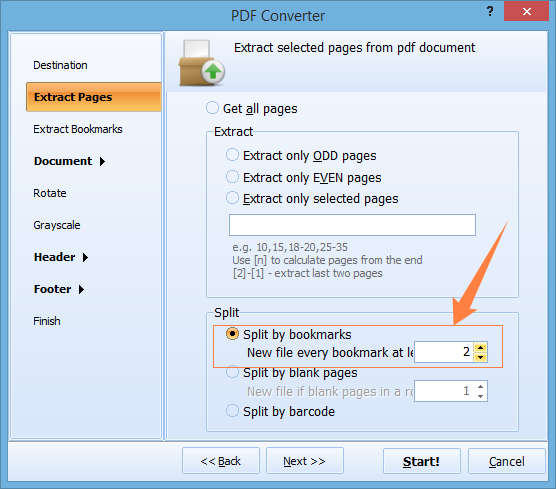
पूरी प्रक्रिया में सेकंड लगते हैं, यहां तक कि सैकड़ों बुकमार्क वाले दस्तावेज़ों के लिए भी। PDF Splitter प्रत्येक पृष्ठ की फ़ॉर्मेटिंग, फ़ॉन्ट और छवियों को संरक्षित रखता है।
PDF Splitter में एक कमांड-लाइन इंटरफ़ेस शामिल है। इसे उपयोग करने का सबसे आसान तरीका: GUI में अपनी विभाजन सेटिंग्स कॉन्फ़िगर करें, फिर Generate .bat file पर क्लिक करें। प्रोग्राम सभी पैरामीटर के साथ एक तैयार बैच स्क्रिप्ट बनाता है — कमांड सिंटैक्स याद रखने की आवश्यकता नहीं।
PDFSplitter.exe C:\Manuals\*.pdf -SplitByBookmarks -Level:2 -o C:\Chapters\
आने वाली PDF फ़ाइलों को स्वचालित रूप से विभाजित करने के लिए इसे Windows Task Scheduler में शेड्यूल करें। कमांड-लाइन संस्करण बिना GUI के चलता है और दस्तावेज़ प्रोसेसिंग पाइपलाइनों में फिट होता है।
 बुकमार्क स्तर चयन। अधिकांश PDF टूल केवल पहले बुकमार्क स्तर पर विभाजित करते हैं। PDF Splitter आपको पदानुक्रम में किसी भी स्तर का चयन करने देता है। भागों, अध्यायों और खंडों वाली पुस्तक को इनमें से किसी भी स्तर पर — या सभी पर विभाजित किया जा सकता है।
चयनात्मक निष्कर्षण। केवल अध्याय 3 और 7 चाहिए? बुकमार्क नाम निर्दिष्ट करें और केवल उन खंडों को निकालें। शेष दस्तावेज़ छोड़ दिया जाता है। सब कुछ विभाजित करने और जो नहीं चाहिए उसे हटाने की आवश्यकता नहीं।
स्वचालित फ़ाइल नामकरण। प्रत्येक आउटपुट फ़ाइल का नाम उसके बुकमार्क शीर्षक के नाम पर रखा जाता है। "Chapter 5 - Installation" नामक बुकमार्क "Chapter 5 - Installation.pdf" नाम की फ़ाइल बनाता है। split_001.pdf, split_002.pdf का मैन्युअल नाम बदलना नहीं।
बैच प्रोसेसिंग। 50 बुकमार्क वाली PDFs का फ़ोल्डर डालें और उन सभी को एक रन में विभाजित करें। प्रत्येक दस्तावेज़ अपनी बुकमार्क संरचना के अनुसार विभाजित होता है। कोई फ़ाइल-दर-फ़ाइल हैंडलिंग नहीं।
बुकमार्क से परे। PDF Splitter पृष्ठ संख्या, पृष्ठ श्रेणियों, खाली पृष्ठों और बारकोड द्वारा भी विभाजित करता है। एक टूल हर विभाजन परिदृश्य को कवर करता है।
एकमुश्त खरीदारी। $59.90 पर एक लाइसेंस सॉफ़्टवेयर को जीवन भर के लिए कवर करता है। 12 महीने के लिए मुफ़्त अपग्रेड। कोई सदस्यता नहीं, कोई प्रति-फ़ाइल शुल्क नहीं।
| कार्य | मैन्युअल (Acrobat) | PDF Splitter |
|---|---|---|
| 500 पृष्ठ का PDF अध्यायों द्वारा विभाजित | 30–60 मिनट | 10 सेकंड से कम |
| बुकमार्क स्तर चुनें | समर्थित नहीं | पदानुक्रम में कोई भी स्तर |
| विशिष्ट बुकमार्क निकालें | पृष्ठ मैन्युअल रूप से गिनें | बुकमार्क नाम निर्दिष्ट करें |
| आउटपुट फ़ाइल नामकरण | सामान्य (pages_1-25.pdf) | बुकमार्क शीर्षक फ़ाइलनाम के रूप में |
| बैच प्रोसेसिंग | एक समय में एक फ़ाइल | एक बार में पूरे फ़ोल्डर |
| स्वचालन | संभव नहीं | कमांड-लाइन + .bat जनरेटर |
| सॉफ़्टवेयर लागत | Adobe Acrobat ($240/yr) | PDF Splitter ($59.90 एकमुश्त) |

(30 दिन का मुफ़्त ट्रायल शामिल)
(केवल $59.90)
"हम अपने ई-बुक वितरण प्लेटफॉर्म के लिए पुस्तक PDF को अध्याय बुकमार्क के अनुसार विभाजित करते हैं। PDF Splitter बुकमार्क टेक्स्ट के अनुसार नामित अलग-अलग अध्याय फाइलें बनाता है। प्रति बैच 50+ शीर्षक संभालता है।"
 David Morrison Publishing Coordinator, Oxford University Press
"बुकमार्क किए गए अनुभागों वाली केस फाइल PDF को विभिन्न समीक्षा टीमों के लिए विभाजित करना होता है। PDF Splitter प्रत्येक बुकमार्क किए गए अनुभाग को एक अलग फाइल के रूप में निकालता है। बुकमार्क टेक्स्ट के अनुसार नामकरण सब कुछ व्यवस्थित रखता है।"
Catherine Price Legal Secretary, Baker McKenzie
"सॉफ्टवेयर दस्तावेज़ीकरण PDF को हमारे हेल्प सिस्टम के लिए अध्याय बुकमार्क के अनुसार विभाजित किया जाता है। PDF Splitter नेस्टेड बुकमार्क स्तरों को सही ढंग से संभालता है। कमांड-लाइन मोड हमारी दस्तावेज़ीकरण बिल्ड पाइपलाइन में एकीकृत है।"
 Stefan Braun Technical Writer, SAP SE
नि:शुल्क ट्रायल डाउनलोड करें और अपने फाइलों को मिनटों में कन्वर्ट करें।
कोई क्रेडिट कार्ड या ईमेल की आवश्यकता नहीं।