Hai bisogno di aiuto? Contattaci a 

 +1 (855) 418-2323
Hai bisogno di aiuto? Contattaci a
+1 (855) 418-2323

Hai una cartella piena di video — o un intero disco — e hai bisogno di sapere cosa c'è davvero al suo interno: quali file sono in HD, quali in SD, quanto dura ogni clip, quale codec utilizzano. Esplora Risorse mostra nomi di file e dimensioni, ma nient'altro di utile. Print Maestro legge qualsiasi cartella che indichi, estrae i metadati video da ogni file trovato e produce un rapporto pulito e impaginato che puoi stampare o esportare in pochi secondi.
Ogni file video memorizza proprietà tecniche nell'intestazione. Print Maestro legge queste proprietà e le inserisce in un rapporto strutturato. Per ogni file video otterrai:
Il rapporto copre automaticamente le sottocartelle. Se la tua libreria video è distribuita su decine di directory annidate, una sola scansione le cattura tutte.
Print Maestro legge i metadati da tutti i formati contenitore comuni: MP4, MKV, AVI, MOV, WMV, FLV, WebM, MPEG, MPG, 3GP, M4V, TS e altri. Il programma legge l'intestazione del file senza decodificare il flusso video, quindi anche i file 4K di grandi dimensioni vengono scansionati in millisecondi.
Scarica Print Maestro dal link sopra ed esegui il programma di installazione. La configurazione richiede meno di un minuto. Il programma funziona su Windows 7, 8, 10 e 11. Non sono necessari runtime o framework aggiuntivi.
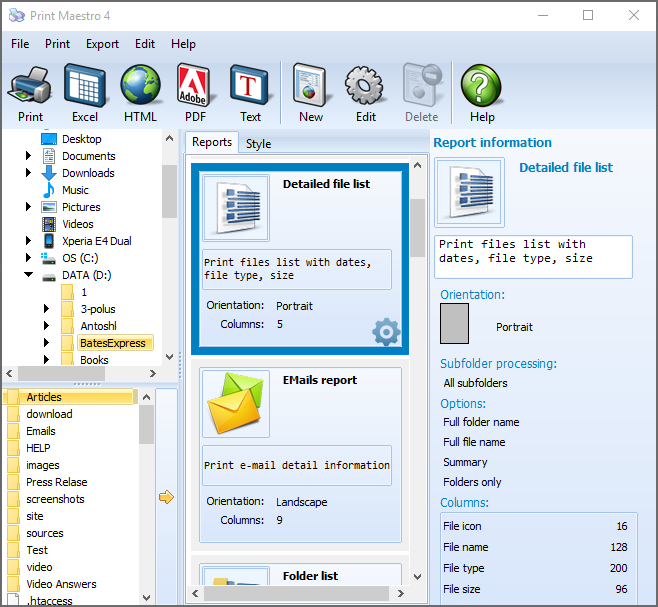
Nel pannello di sinistra è visibile l'albero completo delle cartelle di Windows. Fai clic sulla cartella che contiene i tuoi file video. Se i tuoi video sono distribuiti in sottocartelle, abilita Includi Sottocartelle nella barra delle impostazioni in alto. Print Maestro esplora tutte le directory annidate e include ogni file video trovato.
Il pannello di destra mostra le opzioni del tipo di rapporto. Passa alla scheda Media e seleziona Elenco Video. L'area di anteprima nella parte inferiore dello schermo mostra immediatamente il rapporto con tutti i file video rilevati e le relative colonne di metadati: Dimensione, Durata, Larghezza, Altezza, Codec, Proporzioni.
Usa il campo della maschera file per restringere il rapporto a formati specifici: ad esempio, inserisci *.mp4;*.mkv per includere solo file MP4 e MKV. Puoi anche applicare filtri per dimensione (es. mostra solo file superiori a 500 MB) o filtri per data per concentrarti sui contenuti aggiunti di recente.
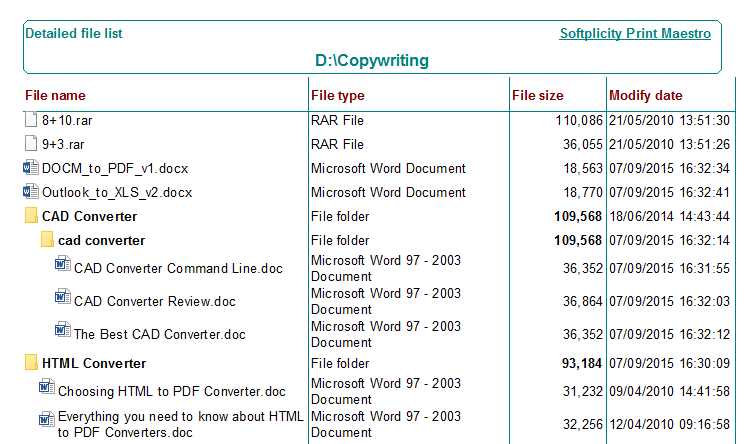
Fai clic su Anteprima per aprire l'anteprima di stampa impaginata. Scorri le pagine, verifica che le colonne siano corrette e controlla che tutti i file siano presenti. Puoi regolare la dimensione del carattere, la larghezza delle colonne e i margini di pagina prima di procedere con la stampa o l'esportazione.
Fai clic su Stampa per inviare il rapporto a qualsiasi stampante installata. Oppure fai clic su Esporta e scegli il formato di output:
| Metodo | Cosa ottieni | Limitazioni |
|---|---|---|
| Esplora Risorse | Nome file, dimensione, data | Nessuna durata, nessun codec, nessuna risoluzione. Nessuna esportazione. Non può scansionare le sottocartelle in un unico elenco. |
| Comando DIR (CMD) | Nomi e dimensioni dei file in un dump di testo | Nessun metadato. Nessuna formattazione. Non mostra codec o durata. Difficile da condividere. |
| MediaInfo (autonomo) | Informazioni dettagliate per un file alla volta | Nessuna esportazione in blocco in un rapporto. Non può generare un elenco che copra un intero albero di cartelle. Nessuna funzione di stampa. |
| Print Maestro | Rapporto completo dei metadati: dimensione, durata, risoluzione, codec, proporzioni per ogni file in qualsiasi albero di cartelle | Solo Windows. |
PowerShell può estrarre le proprietà video usando FFprobe o gli oggetti COM della Windows Shell, ma configurare uno script funzionante richiede tempo e competenze tecniche. Print Maestro fa lo stesso tramite un'interfaccia grafica senza scripting — seleziona la cartella, seleziona il tipo di rapporto, fai clic su Esporta.
Una vera libreria video non è mai piatta. I file sono organizzati in cartelle annidate per anno, progetto, cliente o genere. Print Maestro esplora l'intero albero e produce un unico rapporto consolidato. Non è necessario eseguire lo strumento separatamente per ogni sottocartella.
Che tu abbia bisogno di un PDF da inviare a un cliente, di un file Excel per un produttore o di un CSV per un sistema di gestione della produzione, Print Maestro gestisce tutti questi obiettivi da un'unica interfaccia.
L'Elenco Video è uno dei 15 tipi di rapporto integrati. Puoi anche creare un rapporto personalizzato selezionando qualsiasi combinazione di colonne di metadati: combina le proprietà video con le date dei file, il percorso completo o qualsiasi altro attributo del file system o dell'intestazione del file.
La licenza personale parte da $39.90. Prova gratuita di 30 giorni senza restrizioni — nessuna email o carta di credito richiesta.
Scarica la Versione di Prova Gratuita Acquista Ora — $39.90
Windows 7/8/10/11
Scarica la versione di prova e converti i tuoi file in pochi minuti.
Non è richiesta carta di credito o email.


 Forensic