Logo
Home Prodotti Supporto Contatti Chi siamo
arrow1 File Converters
arrow1 TIFF and PDF apps
arrow1 Forensic
arrow1 Freeware

Convertitore PNG per Windows — Converti PNG in batch in qualsiasi formato


I file PNG si accumulano velocemente: asset UI, screenshot, sprite di giochi, documenti scansionati, grafica web. Ad un certo punto hai bisogno di dozzine o centinaia di loro in un formato diverso — o hai bisogno di convertire file JPEG, TIFF, BMP o WebP in PNG per preservare la trasparenza. Elaborarli uno per uno in un editor di immagini richiede ore. Total Image Converter gestisce l'intero batch in un'unica esecuzione, in entrambe le direzioni: da PNG in qualsiasi formato, o da qualsiasi formato in PNG.

Cos'è il formato PNG

PNG (Portable Network Graphics) fu creato nel 1996 come sostituto privo di brevetti per GIF. Utilizza la compressione senza perdita: ogni pixel nell'output corrisponde esattamente all'input, senza perdita di qualità nei salvataggi ripetuti. Questo rende PNG la scelta giusta quando la precisione dei pixel è importante.

Dati tecnici chiave su PNG:

  • Profondità colore: supporta immagini a 24 bit (RGB) e 32 bit (RGBA), oltre alla scala di grigi a 8 bit e al colore indicizzato.
  • Canale alfa: trasparenza completa di 8 bit per pixel, non solo un singolo colore trasparente come GIF.
  • Compressione senza perdita: la dimensione del file è maggiore di JPEG per le fotografie, ma la qualità non viene mai degradata.
  • Nessun dato EXIF della fotocamera: PNG porta solo metadati di base; l'EXIF della fotocamera è memorizzato in un blocco tEXt separato e spesso viene rimosso dagli editor.
  • Nessuna animazione: PNG è statico. Le sequenze animate usano APNG o sono un formato completamente separato.

PNG è il formato predefinito per screenshot UI, mockup software, set di icone, grafica web con sfondo trasparente e qualsiasi immagine che verrà modificata più volte prima della consegna finale.

PNG vs. altri formati

FormatoCompressioneAlfaIdeale per
PNGSenza perditaSì (8 bit)Grafica web, UI, screenshot, icone
JPEGCon perditaNoFoto, distribuzione web dove conta la dimensione
TIFFOpzioni senza perditaStampa, archiviazione, editoria, scansione
BMPNessunaLimitatoApp Windows legacy, editing non compresso
WebPCon o senza perditaDistribuzione web, browser moderni (non supportato universalmente dal software)
GIFSenza perdita (solo 256 colori)Solo 1 bitAnimazioni semplici, icone piccole

PNG vince quando hai bisogno di trasparenza e qualità pixel-perfetta. JPEG vince quando la dimensione del file conta e l'immagine è fotografica. TIFF è preferito nelle pipeline di stampa. Convertire da PNG in uno di questi formati — o di nuovo in PNG da uno di essi — è un'attività di routine in qualsiasi flusso di lavoro di immagini.

Come convertire file PNG in batch

  1. Scarica e installa Total Image Converter. La prova di 30 giorni è completamente funzionale — non è richiesta e-mail o carta di credito.
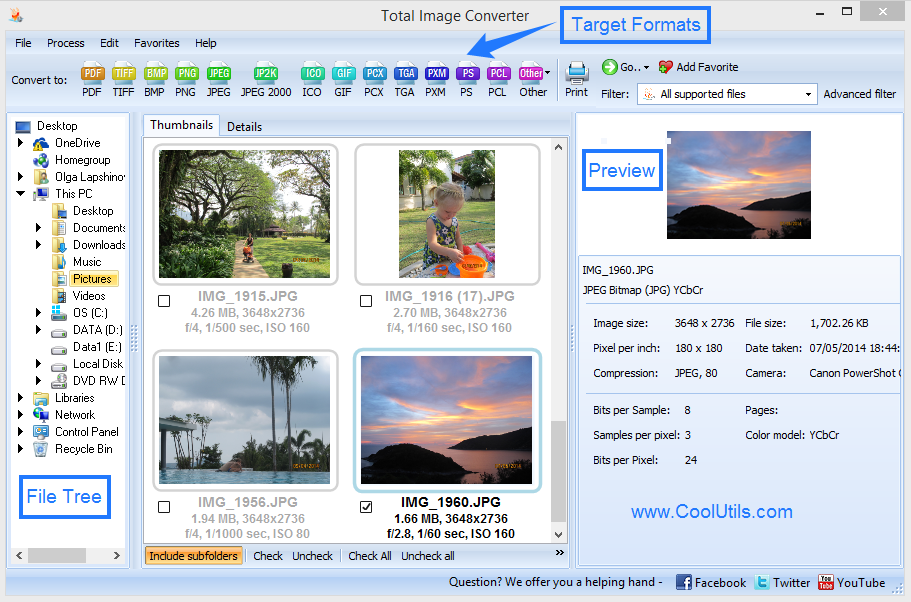
  2. Apri il programma. Il pannello sinistro mostra un albero delle cartelle. Naviga fino alla cartella che contiene i tuoi file PNG. Le miniature appaiono nell'elenco file a destra.
  3. Seleziona i file che vuoi convertire: fai clic su uno, Shift+clic per un intervallo, o premi Ctrl+A per selezionare tutto nella cartella. Per convertire altri formati in PNG, naviga nella cartella con quei file sorgente.
  4. Fai clic sul pulsante del formato di destinazione nella barra degli strumenti: JPEG, TIFF, BMP, PDF, WebP o PNG (se converti da un altro formato in PNG).
  5. Nella procedura guidata di conversione, configura le opzioni di output: livello di qualità JPEG, tipo di compressione TIFF, dimensioni di ridimensionamento o profondità colore. Per l'output PNG, imposta il livello di compressione (1–9) per bilanciare la dimensione del file e la velocità di codifica.
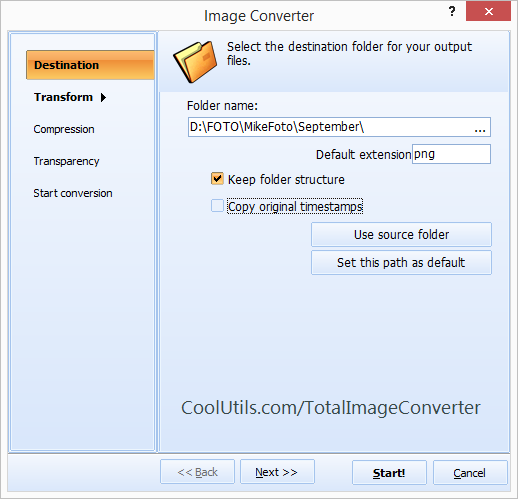
  6. Scegli la cartella di destinazione e fai clic su Avvia. Tutti i file selezionati vengono convertiti e salvati. I file originali rimangono intatti.

Conversione PNG da riga di comando

Total Image Converter include una versione a riga di comando per script, attività pianificate e pipeline server. Per convertire tutti i file PNG in una cartella in JPEG con qualità all'85%:

TotalImageConverter.exe C:\Images\*.png C:\Output -c jpeg -jpegquality 85

Per convertire tutti i file JPEG in una cartella in PNG (senza perdita, alfa preservato dalla sorgente se applicabile):

TotalImageConverter.exe C:\Photos\*.jpg C:\Output -c png

Inserisci uno dei due comandi in un file .bat e aggiungilo all'Utilità di pianificazione di Windows per eseguire conversioni notturne automaticamente. Questo è utile per le pipeline web che devono rigenerare asset PNG da file TIFF master con una pianificazione.

Perché usare Total Image Converter

Canale alfa preservato in ogni conversione

Quando converti PNG in TIFF o PNG in WebP, il canale alfa a 8 bit viene trasferito all'output. Converti PNG in JPEG e lo strumento appiattisce correttamente la trasparenza su uno sfondo bianco (o personalizzato) invece di produrre bordi corrotti. Controlli tu come viene gestita la trasparenza, non il convertitore.

Velocità batch su cartelle grandi

Seleziona 2.000 screenshot PNG e fai clic su Avvia. Total Image Converter li elabora sequenzialmente usando le librerie native di Windows — nessuna coda di upload, nessun dialogo per file, nessun passaggio manuale tra file. Una cartella di 500 PNG in alta definizione viene tipicamente convertita in JPEG in meno di due minuti.

Converti in PNG e da PNG

Lo stesso strumento funziona in entrambe le direzioni. Invia JPEG, TIFF, BMP, WebP, TGA, PSD, RAW e oltre 30 altri formati in PNG. O esporta i tuoi asset PNG in JPEG, PDF, TIFF o qualsiasi altro formato richiesto dal tuo flusso di lavoro. Non hai bisogno di possedere un convertitore separato per ogni direzione.

Ridimensiona e ritaglia nello stesso passaggio

Hai bisogno di miniature PNG esattamente di 256×256 pixel? Imposta le dimensioni target nella procedura guidata di conversione. Il ridimensionamento e la conversione di formato avvengono in un unico passaggio. Non hai bisogno di pre-elaborare le immagini in un secondo strumento prima di convertire.

Funziona completamente offline

Total Image Converter funziona localmente sul tuo PC Windows. Nessun file lascia la tua macchina. Questo è importante quando si convertono asset UI proprietari, consegne client o screenshot riservati che non devono essere caricati su un sito web di terze parti.

Licenza personale da $49,90

Pagamento unico. Nessun abbonamento, nessuna tariffa di rinnovo. Include aggiornamenti gratuiti e supporto tecnico. Funziona su Windows 7, 8, 10 e 11.

Convertitore PNG online vs. strumento desktop

FunzionalitàConvertitore onlineTotal Image Converter
Elaborazione batchUn file alla voltaIntera cartella in un'unica esecuzione
Limite dimensione fileDi solito 5–25 MB per fileNessun limite
Gestione canale alfaSpesso rimosso silenziosamentePreservato o appiattito con le tue impostazioni
PrivacyFile caricati su un server remotoTutto locale, mai caricato
AutomazioneNon possibileRiga di comando, script .bat, Utilità di pianificazione
Ridimensiona / ritaglia nello stesso passaggioRaramente
PrezzoAbbonamento o crediti per filePagamento unico di $49,90

Quando hai bisogno di un convertitore PNG

  • Esportare asset UI per la consegna allo sviluppo. I designer consegnano sprite e icone PNG; gli sviluppatori front-end a volte hanno bisogno di WebP per le prestazioni o JPEG per piattaforme specifiche. Converti l'intera cartella degli asset nel formato richiesto senza riaprire ogni file in un editor.
  • Ridurre la dimensione del file per la distribuzione web. I file PNG dagli strumenti di design sono spesso 3–10 volte più grandi del JPEG equivalente. Converti foto di prodotti e banner in JPEG all'85% di qualità e riduci significativamente i tempi di caricamento delle pagine, mantenendo i PNG originali per le modifiche future.
  • Convertire screenshot per la documentazione. I technical writer catturano screenshot PNG, poi ne hanno bisogno come JPEG o TIFF per l'inserimento in documenti Word, manuali PDF o flussi di lavoro di pubblicazione che non accettano PNG con il profilo colore richiesto.
  • Preparare immagini per la stampa. Le tipografie e gli editori richiedono tipicamente TIFF o PDF, non PNG. Converti una cartella di illustrazioni PNG in TIFF a 300 DPI con l'impostazione di compressione corretta in un unico lavoro batch.
  • Convertire texture e sprite di giochi in PNG. I motori di gioco producono texture in formati TGA, DDS o PSD. Convertirli in PNG li rende accessibili per l'ispezione, la revisione del cliente o il caricamento su marketplace di asset che richiedono anteprime PNG.


Scarica la prova gratuita

(include 30 giorni di prova GRATUITA)

Acquista ora

(solo $49,90)

Windows 7/8/10/11 • Prova gratuita di 30 giorni • Nessuna carta di credito richiesta


quote

Total Image Converter — supporta filigrane e impostazioni avanzate di conversione Recensioni dei clienti 2026

Valutalo
Valutato 4.7/5 in base alle recensioni dei clienti
5 Star

"Lavoro con grandi set di asset PNG e regolarmente ho bisogno di consegnarli come JPEG o WebP per clienti diversi. Total Image Converter gestisce intere cartelle di esportazione in un'unica esecuzione e, fondamentalmente, gestisce correttamente i canali alfa — nessun brutto bordo bianco o rimozione silenziosa della trasparenza. La velocità batch da sola vale il prezzo."

5 Star Claire Ashworth UI/UX Designer

"Lo uso per convertire le nostre esportazioni di design PNG in JPEG e WebP ottimizzati per la pipeline di build. L'interfaccia a riga di comando è pulita e scriptabile — l'ho semplicemente inserita in un file .bat che gira prima del deploy. Ho elaborato oltre 3.000 immagini da un progetto recente senza un singolo errore."

5 Star Marcus Lindqvist Front-End Developer

"Convertire fogli di sprite e texture da TGA e BMP in PNG è una parte regolare del mio flusso di lavoro. Total Image Converter lo fa accuratamente senza slittamento di colore. La modalità batch è solida. La mia unica proposta sarebbe un registro di avanzamento salvato su file per le esecuzioni grandi, ma la conversione in sé è affidabile."

4 Star Tomasz Wierzbicki Indie Game Developer

FAQ ▼

Total Image Converter esporta PNG in JPEG, TIFF, BMP, GIF, WebP, PDF, TGA, PCX e oltre 30 altri formati. Converte anche nella direzione opposta: JPEG, TIFF, BMP, WebP, TGA, PSD, RAW, DDS e altri formati possono essere convertiti in PNG nello stesso programma.
Sì. Quando si converte PNG in formati che supportano la trasparenza (TIFF, WebP, TGA), il canale alfa a 8 bit viene trasferito intatto. Quando si converte in JPEG o BMP — che non supportano l'alfa — il convertitore appiattisce la trasparenza su un colore di sfondo che specifichi nelle impostazioni di output.
Non c'è limite. Puoi selezionare un'intera cartella, usare Ctrl+A per selezionare tutti i file, o puntare la versione a riga di comando su una cartella con migliaia di file. Total Image Converter elabora il batch sequenzialmente senza dialoghi per file o interruzioni.
Sì. L'installazione include un eseguibile a riga di comando. Puoi chiamarlo da file .bat, script PowerShell o dall'Utilità di pianificazione di Windows. Esempio: TotalImageConverter.exe C:\Images\*.png C:\Output -c jpeg -jpegquality 85. È disponibile una licenza server dedicata per l'uso in pipeline senza supervisione.
Entrambe le direzioni funzionano nello stesso programma. Per convertire JPEG, TIFF, BMP, WebP, TGA o altri formati in PNG, naviga nella cartella con quei file sorgente, selezionali e fai clic sul pulsante PNG nella barra degli strumenti dei formati. L'output sarà file PNG senza perdita.
Sì. La procedura guidata di conversione include opzioni di ridimensionamento: imposta una larghezza e un'altezza target in pixel, o specifica una scala percentuale. Puoi anche ritagliare le immagini o ruotarle. Il ridimensionamento e la conversione di formato avvengono in un unico passaggio — non hai bisogno di un passaggio separato.
Total Image Converter funziona su Windows 7, 8, 10 e 11 (sia in edizione a 32 che a 64 bit). Non richiede runtime o librerie aggiuntive oltre a quelle incluse nel programma di installazione.

Inizia a lavorare subito!

Scarica la versione di prova e converti i tuoi file in pochi minuti.
Non è richiesta carta di credito o email.

⬇ Scarica versione di prova Windows 7/8/10/11 • 41 MB

Friday Sale
Total Image Converter — supporta filigrane e impostazioni avanzate di conversione Preview1
Total Image Converter — supporta filigrane e impostazioni avanzate di conversione Preview2

Ultime Notizie

Iscriviti alla Newsletter

Non preoccuparti, non inviamo spam.


© 2026. Tutti i diritti riservati. CoolUtils File Converters

Cards