助けが必要ですか?こちらからお問い合わせください 

 +1 (855) 418-2323
助けが必要ですか?こちらからお問い合わせください
+1 (855) 418-2323

 TIFF and PDF apps
医療画像部門では、患者のスキャンデータを300 DPIの20~50ページのマルチページTIFFファイルとして保存しています。これらの画像をJPEGのみを受け付けるWebポータルにアップロードする必要があります。PhotoshopでTIFFを開き、ページを1枚ずつエクスポートしてJPEGとして保存するには何時間もかかります。
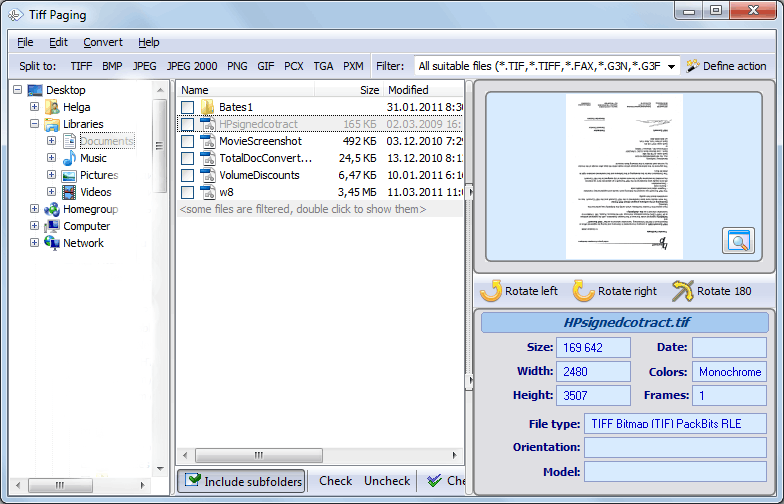
Tiff Pagingは、マルチページTIFFファイルをバッチで個別のJPEG画像に分割します。フォルダを選択し、出力形式としてJPEGを選び、品質オプションを設定して「開始」をクリックするだけです。各TIFFページが個別のJPEGファイルになり、数百のファイルを一度の操作で処理できます。
TIFFは高品質のスキャン文書やプロフェッショナルイメージングの標準形式です。しかし、マルチページTIFFは共有が困難で、Webでの表示や、単一ページの画像ファイルを必要とするシステムへのインポートには不向きです。JPEGはこれらの問題を解決します:
| 特徴 | TIFF | JPEG |
|---|---|---|
| マルチページ対応 | 対応 — 1ファイルに数十ページ | 非対応 — 1ファイル1画像 |
| 圧縮方式 | 可逆圧縮(LZW、ZIP)または無圧縮 | 非可逆圧縮(品質調整可能) |
| 一般的なファイルサイズ | 大きい(1ファイルあたり10~100 MB) | 小さい(1ページあたり100 KB~3 MB) |
| Webブラウザ対応 | ネイティブ非対応 | すべてのブラウザで対応 |
| 色深度 | 1ビット~48ビット | 1チャンネルあたり8ビット(24ビットカラー) |
| 最適な用途 | アーカイブ、スキャン、印刷制作 | Web、メール、プレゼンテーション、共有 |
Document_Page001.jpgのようなユニークな名前を作成します。JPEGが最も一般的な変換先ですが、Tiff PagingはマルチページTIFFを他の画像形式にも分割できます:
| 形式 | 最適な用途 |
|---|---|
| JPEG | Web、メール、プレゼンテーション — 最小ファイルサイズ |
| PNG | 可逆圧縮 — テキストの多いスキャン、スクリーンショット |
| BMP | 無圧縮 — レガシーソフトウェアとの最大互換性 |
| GIF | 色数の少ないシンプルなグラフィック |
| TGA | ビデオ制作と3Dレンダリングワークフロー |
| PCX | レガシースキャンおよびFAXシステム |
Tiff PagingにはマルチページTIFFを分割するための複数の方法があります:
| モード | 説明 | 例 |
|---|---|---|
| 1ページにつき1ファイル | 各TIFFページが個別のJPEGになる | 10ページTIFF → 10個のJPEGファイル |
| Nページにつき1ファイル | ページをマルチページセットにグループ化 | 10ページTIFF、2ページずつ → 5個のJPEGファイル |
| 特定のページ | 選択したページ番号のみエクスポート | ページ3、5、7 → 3個のJPEGファイル |
| ページ範囲 | 連続するページ範囲をエクスポート | ページ5~15 → 11個のJPEGファイル |
| 方法 | バッチ処理 | マルチページTIFF | JPEG品質制御 | ページ選択 |
|---|---|---|---|---|
| Tiff Paging | 対応 | 完全対応 | 対応(1~100) | 対応 |
| Adobe Photoshop | 非対応 | 1ファイルずつ | 対応 | 手動のみ |
| IrfanView | 限定的 | 閲覧のみ | 対応 | 非対応 |
| オンライン変換ツール | 非対応 | ファイルサイズ制限あり | 非対応 | 非対応 |
| ImageMagick(CLI) | 対応 | スクリプトが必要 | 対応 | 対応(コマンド構文) |
スキャナーはデフォルトでマルチページTIFFを生成します。スキャンしたページをJPEGまたはPNGのみを受け付けるドキュメント管理システム、CRM、Webポータルにアップロードする場合、分割が必要です。
マルチページTIFFとして保存された医療記録や法的証拠を外部関係者と共有する必要があります。JPEGファイルは専用ソフトウェアなしで誰でも閲覧できます。
高解像度TIFFとして保存されたマーケティング素材、カタログ、パンフレットを、Webサイト、ソーシャルメディア、メールキャンペーンで使用するためにJPEGに変換する必要があります。
レガシーなドキュメントアーカイブには数千のマルチページTIFFが含まれています。個別のページファイルが必要な新しいシステムに移行する場合、バッチ分割により何日分もの手作業を節約できます。
50 MBのマルチページTIFFはメールで送信できません。個別のJPEGページに分割すれば、各ファイルが2 MB以下になり、メールで共有可能になります。
マルチページTIFFのフォルダ全体をドロップして、すべてを一度に分割できます。ファイルごとの設定やページの手動カウントは不要です。
圧縮品質を1から100まで設定できます。Webサムネイル、印刷用画像、アーカイブ用コピーなど、用途に応じてファイルサイズと画質のバランスを調整できます。
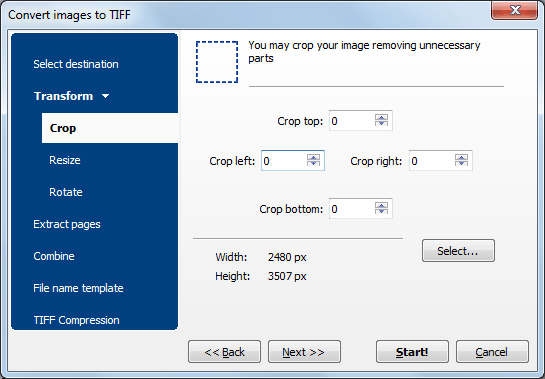
すべてのページ、特定の範囲、またはページ番号を指定して分割できます。ファイル全体を処理せずに必要なページだけを抽出できます。
ソース名、ページ番号、連番のプレースホルダを含むファイル名テンプレートを使用できます。出力ファイルは一貫した命名で、簡単にソートおよび識別できます。
JPEG、PNG、BMP、GIF、TGA、PCX — ワークフローに合った形式を選択できます。他の設定を変更せずにバッチ間で形式を切り替えられます。
30日間の無料トライアルをダウンロード — メールアドレスやクレジットカードは不要です。個人ライセンスは$39.50で、1年間の無料アップグレードが含まれます。
"当院の放射線科では、画像検査データをマルチページTIFFとして保存しています。患者ポータルではJPEGアップロードが必要です。Tiff Paging導入前は、技術者が毎日2時間かけて手動でファイルを分割していました。今では日次フォルダにツールを指定するだけで、数分ですべての処理が完了します。品質スライダーを95に設定すると、診断グレードの鮮明さが維持されます。"
 Margaret Donovan Medical Records Administrator
"印刷カタログ用の商品写真をマルチページTIFFでアーカイブしています。Web担当チームが個別の画像を必要とする際、品質85でTIFFをJPEGに分割すると、ファイルが40 MBから1 MB以下に縮小されます。ファイル名テンプレート機能のおかげで、出力ファイルがCMS用に正しく命名されるので、別の手順を省けます。"
Erik Johansson Digital Asset Manager
"ディスカバリー資料はマルチページTIFFで届き、相手方弁護士はJPEGを要求します。Tiff Pagingは500ファイルのバッチを問題なく処理します。大きなファイルから特定の証拠品だけが必要な場合、ページ範囲オプションが便利です。非常に大きなバッチ処理時に進捗率が表示されるとさらに良いと思います。"
 Nadia El-Amin Litigation Paralegal
無料トライアルをダウンロードして、ファイルを数分で変換。
クレジットカードもメールアドレスも不要。