Hulp nodig? Neem contact met ons op via 

 +1 (855) 418-2323
Hulp nodig? Neem contact met ons op via
+1 (855) 418-2323

 TIFF and PDF apps
(inclusief 30 dagen GRATIS proefversie)
(slechts $59.90)
PDF-bladwijzers zijn een klikbare inhoudsopgave die in het bestand is ingebed. Een technische handleiding kan bladwijzers op het hoogste niveau hebben voor elk deel, bladwijzers op het tweede niveau voor hoofdstukken en bladwijzers op het derde niveau voor secties. Deze boomstructuur definieert de logische indeling van het document.
Splitsen op bladwijzers betekent dat deze boomstructuur wordt gebruikt om afzonderlijke PDF-bestanden te maken. Elke bladwijzer wordt een snijpunt. De pagina's tussen de ene bladwijzer en de volgende worden geëxtraheerd in een nieuw bestand, vernoemd naar de bladwijzertitel. Een boek met 20 hoofdstukken levert 20 individuele PDF's op — automatisch, zonder paginanummers te tellen.
PDF Splitter gaat verder: u kiest op welk bladwijzerniveau u wilt splitsen. Splits op niveau 1 om één bestand per deel te krijgen. Splits op niveau 2 om één bestand per hoofdstuk te krijgen. Splits op niveau 3 voor individuele secties. Deze flexibiliteit verwerkt zelfs complexe documenten met diepe bladwijzerhiërarchieën.
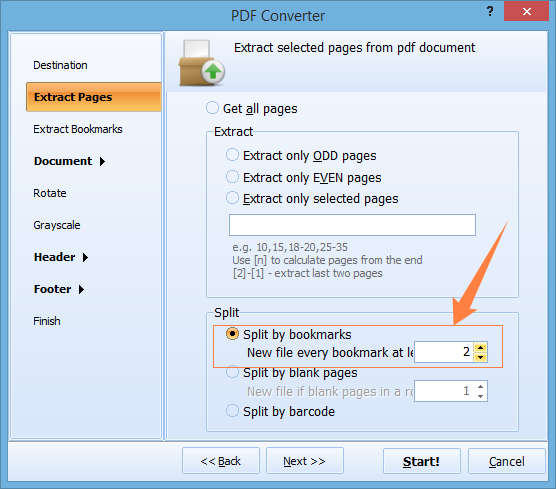
Het hele proces duurt seconden, zelfs voor documenten met honderden bladwijzers. PDF Splitter behoudt de opmaak, lettertypen en afbeeldingen van elke pagina.
PDF Splitter bevat een opdrachtregelinterface. De eenvoudigste manier om deze te gebruiken: configureer uw splitsinstellingen in de GUI en klik vervolgens op Generate .bat file. Het programma maakt een kant-en-klaar batchscript met alle parameters — geen noodzaak om de opdrachtsyntaxis te onthouden.
PDFSplitter.exe C:\Manuals\*.pdf -SplitByBookmarks -Level:2 -o C:\Chapters\
Plan dit in Windows Taakplanner om inkomende PDF-bestanden automatisch te splitsen. De opdrachtregelversie draait zonder GUI en past in documentverwerkingspipelines.
 Selectie van bladwijzerniveau. De meeste PDF-tools splitsen alleen op het eerste bladwijzerniveau. PDF Splitter laat u elk niveau in de hiërarchie kiezen. Een boek met delen, hoofdstukken en secties kan op elk van deze niveaus worden gesplitst — of op allemaal.
Selectieve extractie. Hebt u alleen hoofdstuk 3 en 7 nodig? Geef bladwijzernamen op en extraheer alleen die secties. De rest van het document wordt overgeslagen. Geen noodzaak om alles te splitsen en te verwijderen wat u niet nodig hebt.
Automatische bestandsnaamgeving. Elk uitvoerbestand wordt vernoemd naar de bladwijzertitel. Een bladwijzer genaamd "Hoofdstuk 5 - Installatie" produceert een bestand met de naam "Hoofdstuk 5 - Installatie.pdf". Geen handmatig hernoemen van split_001.pdf, split_002.pdf.
Batchverwerking. Voeg een map met 50 PDF-bestanden met bladwijzers toe en splits ze allemaal in één keer. Elk document wordt gesplitst volgens zijn eigen bladwijzerstructuur. Geen bestand-voor-bestand verwerking.
Meer dan bladwijzers. PDF Splitter splitst ook op aantal pagina's, op paginabereiken, op lege pagina's en op barcode. Eén tool dekt elk splitsscenario.
Eenmalige aankoop. Een enkele licentie voor $59.90 dekt de software voor het leven. Gratis upgrades gedurende 12 maanden. Geen abonnementen, geen kosten per bestand.
| Taak | Handmatig (Acrobat) | PDF Splitter |
|---|---|---|
| 500-pagina PDF splitsen op hoofdstukken | 30–60 minuten | Minder dan 10 seconden |
| Bladwijzerniveau kiezen | Niet ondersteund | Elk niveau in de hiërarchie |
| Specifieke bladwijzers extraheren | Pagina's handmatig tellen | Bladwijzernamen opgeven |
| Naamgeving uitvoerbestanden | Generiek (pages_1-25.pdf) | Bladwijzertitel als bestandsnaam |
| Batchverwerking | Eén bestand tegelijk | Volledige mappen tegelijk |
| Automatisering | Niet mogelijk | Opdrachtregel + .bat-generator |
| Softwarekosten | Adobe Acrobat ($240/yr) | PDF Splitter ($59.90 eenmalig) |

(inclusief 30 dagen GRATIS proefversie)
(slechts $59.90)

"Wij splitsen boek-PDF's op hoofdstukbladwijzers voor ons e-bookdistributieplatform. PDF Splitter maakt individuele hoofdstukbestanden benoemd naar de bladwijzertekst. Verwerkt meer dan 50 titels per batch."
 David Morrison Publishing Coordinator, Oxford University Press
"Dossier-PDF's met secties met bladwijzers moeten gesplitst worden voor verschillende beoordelingsteams. PDF Splitter extraheert elke sectie met bladwijzer als apart bestand. De benoeming op bladwijzertekst houdt alles georganiseerd."
Catherine Price Legal Secretary, Baker McKenzie
"Softwaredocumentatie-PDF's gesplitst op hoofdstukbladwijzers voor ons helpsysteem. PDF Splitter verwerkt geneste bladwijzerniveaus correct. Opdrachtregelmodus integreert met onze documentatiebuildpipeline."
 Stefan Braun Technical Writer, SAP SE
Download de gratis proefversie en converteer uw bestanden in enkele minuten.
Geen creditcard of e-mail vereist.