Precisa de ajuda? Entre em contato conosco em 

 +1 (855) 418-2323
Precisa de ajuda? Entre em contato conosco em
+1 (855) 418-2323

 TIFF and PDF apps
(inclui 30 dias de avaliação GRATUITA)
(apenas $59.90)
Marcadores de PDF são um índice clicável incorporado no arquivo. Um manual técnico pode ter marcadores de primeiro nível para cada parte, marcadores de segundo nível para capítulos e marcadores de terceiro nível para seções. Essa estrutura em árvore define as divisões lógicas do documento.
Dividir por marcadores significa usar essa árvore para criar arquivos PDF separados. Cada marcador se torna um ponto de corte. As páginas entre um marcador e o próximo são extraídas em um novo arquivo, nomeado de acordo com o título do marcador. Um livro de 20 capítulos produz 20 PDFs individuais — automaticamente, sem contar números de páginas.
O PDF Splitter vai além: você escolhe em qual nível de marcador dividir. Divida no nível 1 para obter um arquivo por parte. Divida no nível 2 para obter um arquivo por capítulo. Divida no nível 3 para seções individuais. Essa flexibilidade lida até com documentos complexos com hierarquias profundas de marcadores.
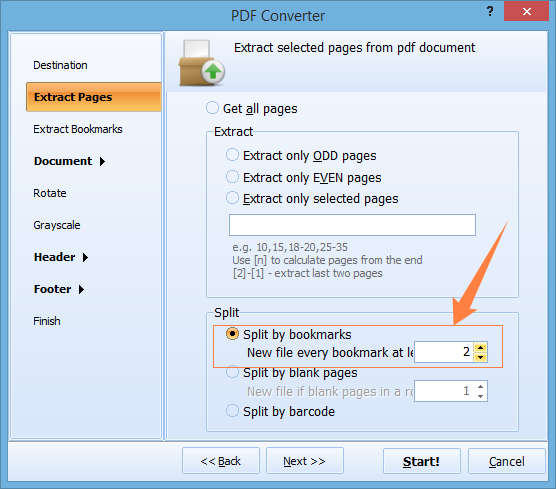
Todo o processo leva segundos, mesmo para documentos com centenas de marcadores. O PDF Splitter preserva a formatação, fontes e imagens de cada página.
O PDF Splitter inclui uma interface de linha de comando. A maneira mais fácil de usá-la: configure suas opções de divisão na GUI, depois clique em Generate .bat file. O programa cria um script batch pronto para executar com todos os parâmetros — sem necessidade de memorizar a sintaxe dos comandos.
PDFSplitter.exe C:\Manuals\*.pdf -SplitByBookmarks -Level:2 -o C:\Chapters\
Agende isso no Windows Task Scheduler para dividir arquivos PDF recebidos automaticamente. A versão de linha de comando roda sem GUI e se integra a pipelines de processamento de documentos.
 Seleção de nível de marcador. A maioria das ferramentas PDF divide apenas no primeiro nível de marcadores. O PDF Splitter permite escolher qualquer nível na hierarquia. Um livro com partes, capítulos e seções pode ser dividido em qualquer um desses níveis — ou em todos.
Extração seletiva. Precisa apenas dos capítulos 3 e 7? Especifique os nomes dos marcadores e extraia apenas essas seções. O restante do documento é ignorado. Sem necessidade de dividir tudo e depois excluir o que não precisa.
Nomeação automática de arquivos. Cada arquivo de saída recebe o nome do título do seu marcador. Um marcador chamado "Capítulo 5 - Instalação" produz um arquivo chamado "Capítulo 5 - Instalação.pdf". Sem renomeação manual de split_001.pdf, split_002.pdf.
Processamento em lote. Coloque uma pasta com 50 PDFs com marcadores e divida todos de uma só vez. Cada documento é dividido de acordo com sua própria estrutura de marcadores. Sem processamento arquivo por arquivo.
Mais do que marcadores. O PDF Splitter também divide por contagem de páginas, por intervalos de páginas, por páginas em branco e por código de barras. Uma ferramenta cobre todos os cenários de divisão.
Compra única. Uma única licença por $59.90 cobre o software para sempre. Atualizações gratuitas por 12 meses. Sem assinaturas, sem cobranças por arquivo.
| Tarefa | Manual (Acrobat) | PDF Splitter |
|---|---|---|
| Dividir PDF de 500 páginas por capítulos | 30–60 minutos | Menos de 10 segundos |
| Escolher nível de marcador | Não suportado | Qualquer nível na hierarquia |
| Extrair marcadores específicos | Contar páginas manualmente | Especificar nomes de marcadores |
| Nomeação dos arquivos de saída | Genérico (pages_1-25.pdf) | Título do marcador como nome do arquivo |
| Processamento em lote | Um arquivo de cada vez | Pastas inteiras de uma só vez |
| Automação | Não é possível | Linha de comando + gerador de .bat |
| Custo do software | Adobe Acrobat ($240/yr) | PDF Splitter ($59.90 uma vez) |

(inclui 30 dias de avaliação GRATUITA)
(apenas $59.90)

"Dividimos PDFs de livros por marcadores de capitulos para a nossa plataforma de distribuicao de e-books. O PDF Splitter cria ficheiros individuais de capitulos nomeados de acordo com o texto do marcador. Processa mais de 50 titulos por lote."
 David Morrison Publishing Coordinator, Oxford University Press
"PDFs de processos juridicos com seccoes marcadas precisam de ser divididos para diferentes equipas de revisao. O PDF Splitter extrai cada seccao marcada como ficheiro separado. A nomeacao pelo texto do marcador mantem tudo organizado."
Catherine Price Legal Secretary, Baker McKenzie
"PDFs de documentacao de software divididos por marcadores de capitulos para o nosso sistema de ajuda. O PDF Splitter trata niveis de marcadores aninhados corretamente. O modo de linha de comandos integra-se com o nosso pipeline de compilacao de documentacao."
 Stefan Braun Technical Writer, SAP SE
Baixe a versão de teste gratuita e converta seus arquivos em minutos.
Não é necessário cartão de crédito ou email.