Yardıma mı ihtiyacınız var? Bize şu adresten ulaşın 

 +1 (855) 418-2323
Yardıma mı ihtiyacınız var? Bize şu adresten ulaşın
+1 (855) 418-2323

 TIFF and PDF apps
(30 günlük ÜCRETSİZ deneme içerir)
(sadece $59.90)
PDF yer imleri, dosyaya gömülü tıklanabilir bir içindekiler tablosudur. Bir teknik kılavuzda her bölüm için üst düzey yer imleri, alt bölümler için ikinci düzey yer imleri ve kısımlar için üçüncü düzey yer imleri bulunabilir. Bu ağaç yapısı belgenin mantıksal bölümlerini tanımlar.
Yer imlerine göre bölme, bu ağacı kullanarak ayrı PDF dosyaları oluşturmak anlamına gelir. Her yer imi bir kesim noktası olur. Bir yer imi ile sonraki arasındaki sayfalar yeni bir dosyaya çıkarılır ve yer imi başlığına göre adlandırılır. 20 bölümlük bir kitap 20 ayrı PDF üretir — sayfa numaralarını saymadan otomatik olarak.
PDF Splitter daha da ileri gider: hangi yer imi düzeyinde böleceğinizi siz seçersiniz. Düzey 1'de bölerek bölüm başına bir dosya elde edin. Düzey 2'de bölerek kısım başına bir dosya alın. Düzey 3'te bireysel alt bölümler için bölün. Bu esneklik, derin yer imi hiyerarşilerine sahip karmaşık belgeleri bile yönetir.
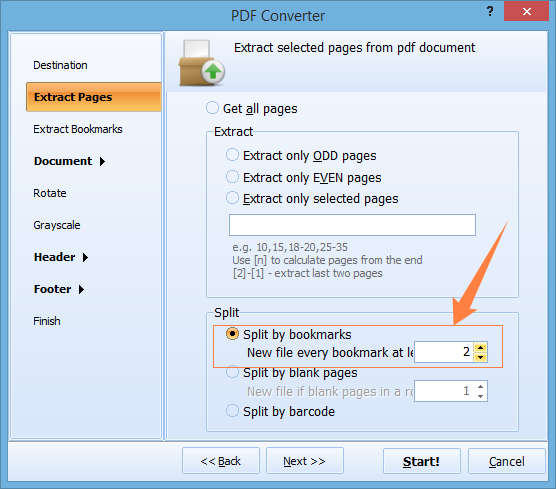
Tüm işlem, yüzlerce yer imi olan belgeler için bile saniyeler sürer. PDF Splitter her sayfanın biçimlendirmesini, yazı tiplerini ve görsellerini korur.
PDF Splitter bir komut satırı arabirimi içerir. Kullanmanın en kolay yolu: bölme ayarlarınızı GUI'de yapılandırın, ardından Generate .bat file'a tıklayın. Program tüm parametrelerle kullanıma hazır bir toplu iş betiği oluşturur — komut sözdizimini ezberlemenize gerek yoktur.
PDFSplitter.exe C:\Manuals\*.pdf -SplitByBookmarks -Level:2 -o C:\Chapters\
Gelen PDF dosyalarını otomatik olarak bölmek için bunu Windows Görev Zamanlayıcı'da planlayın. Komut satırı sürümü GUI olmadan çalışır ve belge işleme iş hatlarına entegre olur.
 Yer imi düzeyi seçimi. Çoğu PDF aracı yalnızca ilk yer imi düzeyinde böler. PDF Splitter hiyerarşideki herhangi bir düzeyi seçmenize olanak tanır. Bölümler, kısımlar ve alt bölümler içeren bir kitap bu düzeylerin herhangi birinde — veya tümünde bölünebilir.
Seçici çıkarma. Yalnızca 3. ve 7. bölümlere mi ihtiyacınız var? Yer imi adlarını belirtin ve sadece bu bölümleri çıkarın. Belgenin geri kalanı atlanır. Her şeyi bölüp ihtiyacınız olmayanları silmenize gerek yoktur.
Otomatik dosya adlandırma. Her çıktı dosyası yer imi başlığına göre adlandırılır. "Bölüm 5 - Kurulum" adlı bir yer imi "Bölüm 5 - Kurulum.pdf" adlı bir dosya üretir. split_001.pdf, split_002.pdf gibi dosyaları manuel yeniden adlandırma gerekmez.
Toplu işleme. 50 yer imli PDF'den oluşan bir klasörü bölün ve hepsini tek seferde bölün. Her belge kendi yer imi yapısına göre bölünür. Dosya dosya işleme gerekmez.
Yer imlerinden fazlası. PDF Splitter ayrıca sayfa sayısına, sayfa aralıklarına, boş sayfalara ve barkoda göre de böler. Tek bir araç tüm bölme senaryolarını kapsar.
Tek seferlik satın alma. $59.90'lık tek bir lisans yazılımı ömür boyu kapsar. 12 ay ücretsiz güncelleme. Abonelik yok, dosya başına ücret yok.
| Görev | Manuel (Acrobat) | PDF Splitter |
|---|---|---|
| 500 sayfalık PDF'yi bölümlere göre bölme | 30–60 dakika | 10 saniyenin altında |
| Yer imi düzeyi seçimi | Desteklenmiyor | Hiyerarşideki herhangi bir düzey |
| Belirli yer imlerini çıkarma | Sayfaları manuel sayma | Yer imi adlarını belirtme |
| Çıktı dosyası adlandırma | Genel (pages_1-25.pdf) | Yer imi başlığı dosya adı olarak |
| Toplu işleme | Tek seferde bir dosya | Tüm klasörler birden |
| Otomasyon | Mümkün değil | Komut satırı + .bat oluşturucu |
| Yazılım maliyeti | Adobe Acrobat ($240/yr) | PDF Splitter ($59.90 tek seferlik) |

(30 günlük ÜCRETSİZ deneme içerir)
(sadece $59.90)

"E-kitap dagitim platformumuz icin kitap PDF'lerini bolum yer imlerine gore boluyoruz. PDF Splitter, yer imi metnine gore adlandirilmis bireysel bolum dosyalari olusturuyor. Toplu olarak 50'den fazla basliyi isliyor."
 David Morrison Publishing Coordinator, Oxford University Press
"Yer imi eklenmis bolumlere sahip dava dosyasi PDF'lerinin farkli inceleme ekipleri icin bolunmesi gerekiyor. PDF Splitter her yer imi eklenmis bolumu ayri bir dosya olarak cikariyor. Yer imi metnine gore adlandirma her seyi duzenli tutuyor."
Catherine Price Legal Secretary, Baker McKenzie
"Yazilim dokumantasyon PDF'leri, yardim sistemimiz icin bolum yer imlerine gore boluyor. PDF Splitter ic ice yer imi seviyelerini dogru sekilde isliyor. Komut satiri modu, dokumantasyon derleme hattimizla entegre oluyor."
 Stefan Braun Technical Writer, SAP SE
Ücretsiz deneme sürümünü indirin ve dosyalarınızı dakikalar içinde dönüştürün.
Kredi kartı veya email gerekli değil.