Hai bisogno di aiuto? Contattaci a 

 +1 (855) 418-2323
Hai bisogno di aiuto? Contattaci a
+1 (855) 418-2323

 TIFF and PDF apps
(include prova gratuita di 30 giorni)
(solo $59.90)
Aggiungere un PDF significa accodare le pagine di un file alla fine di un altro. Il risultato è un singolo documento continuo. A differenza dell'unione (che può riordinare o alternare le pagine), l'aggiunta preserva la sequenza originale delle pagine di ciascun file e le posiziona una dopo l'altra nell'ordine specificato.
Un esempio semplice: hai Invoice_January.pdf (10 pagine) e Invoice_February.pdf (12 pagine). Aggiungendoli si ottiene un singolo PDF di 22 pagine con gennaio per primo e febbraio per secondo. La formattazione, i font, le immagini e i segnalibri di ciascun file sorgente restano intatti.
PDF Combine va oltre la semplice aggiunta. Può elaborare strutture di cartelle — ogni sottocartella diventa un PDF combinato separato, preservando l'organizzazione dei file. Aggiunge numeri di pagina continui attraverso tutti i documenti aggiunti, inserisce un indice che elenca ogni file sorgente e applica la numerazione Bates per la conformità legale.
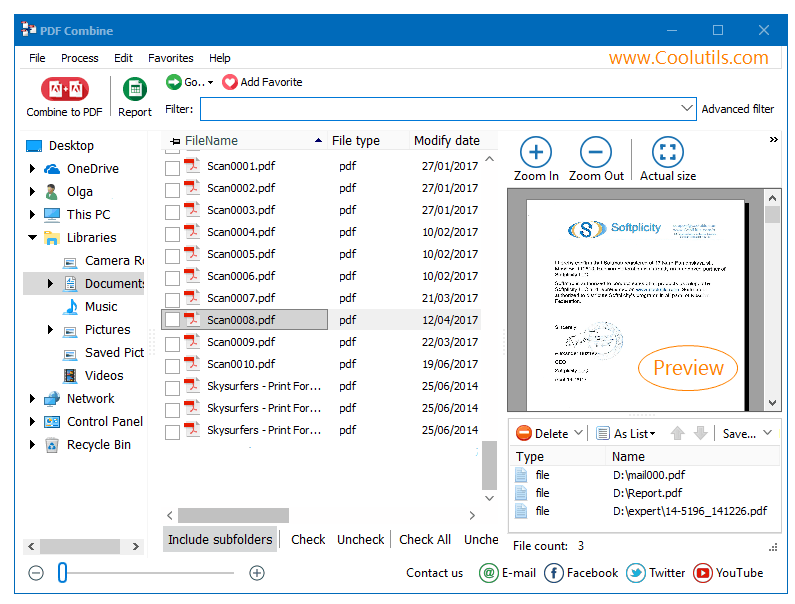
Il processo richiede pochi secondi, anche per centinaia di file. PDF Combine preserva tutta la formattazione, i font, le immagini e gli elementi interattivi dai documenti sorgente.
PDF Combine include un'interfaccia a riga di comando per flussi di lavoro automatizzati e lato server:
PDFCombine.exe C:\Reports\*.pdf C:\Output\combined.pdf -PN -TOC
Il flag -PN aggiunge i numeri di pagina; -TOC genera un indice. Pianifica questo in Windows Task Scheduler per unire automaticamente i report in arrivo. La versione a riga di comando funziona senza GUI e si integra nelle pipeline di gestione documentale.
 Indice automatico. PDF Combine genera un indice cliccabile dai nomi dei file dei documenti sorgente. Apri il PDF combinato e vai istantaneamente a qualsiasi sezione. Nessuna modifica manuale dei segnalibri.
Numerazione pagine continua. Aggiungi numeri di pagina sequenziali attraverso tutti i documenti aggiunti. Scegli il formato (1, 2, 3 o i, ii, iii), la posizione (intestazione o piè di pagina) e il numero iniziale. La numerazione Bates con prefissi e suffissi è supportata per i documenti legali.
Combinazione per cartelle. Seleziona una cartella principale con sottocartelle. PDF Combine produce un PDF combinato per sottocartella, rispettando l'organizzazione dei file. Una cartella con 12 sottocartelle mensili produce 12 PDF combinati — uno al mese.
Copertine e separatori. Inserisci qualsiasi PDF esistente come copertina. Aggiungi pagine separatrici vuote o etichettate tra i documenti sorgente per dividere visivamente le sezioni nel file di output.
Elaborazione in batch. Punta il programma su una cartella con 500 PDF e combinali tutti in un'unica esecuzione. Nessun limite di dimensione file, nessuna restrizione sul numero di pagine. Il programma gestisce documenti di qualsiasi complessità.
Acquisto una tantum. Una singola licenza a $59.90 copre il software a vita. Aggiornamenti gratuiti per 12 mesi. Nessun abbonamento, nessun costo per file.
| Attività | Manuale (Acrobat) | PDF Combine |
|---|---|---|
| Aggiungere 50 file PDF | 15–30 minuti | Meno di 10 secondi |
| Indice | Creare segnalibri manualmente | Generato automaticamente dai nomi file |
| Numerazione pagine continua | Aggiungere intestazioni manualmente | Un'unica impostazione per tutti i documenti |
| Numerazione Bates | Richiede Acrobat Pro | Integrata con prefisso/suffisso |
| Combinazione per cartelle | Non supportata | Un PDF per sottocartella |
| Automazione | Non possibile | Riga di comando + Task Scheduler |
| Costo software | Adobe Acrobat ($240/anno) | PDF Combine ($59.90 una tantum) |

(include prova gratuita di 30 giorni)
(solo $59.90)
Scarica la versione di prova e converti i tuoi file in pochi minuti.
Non è richiesta carta di credito o email.



Argomenti Correlati
I migliori 8 software per unire file PDF nel 2024
