助けが必要ですか?こちらからお問い合わせください 

 +1 (855) 418-2323
助けが必要ですか?こちらからお問い合わせください
+1 (855) 418-2323

 TIFF and PDF apps
(30日間の無料トライアル付き)
($59.90のみ)
PDFの追加とは、あるファイルのページを別のファイルの末尾に追加することです。結果は1つの連続した文書になります。マージ(ページを並べ替えたりインターリーブしたりする可能性がある)とは異なり、追加では各ファイルの元のページ順序が保持され、指定した順序で次々に配置されます。
簡単な例:Invoice_January.pdf(10ページ)とInvoice_February.pdf(12ページ)があります。追加すると、1月が最初、2月が次に来る22ページのPDFが1つ作成されます。各ソースファイルのフォーマット、フォント、画像、ブックマークはそのまま維持されます。
PDF Combineは基本的な追加以上の機能を提供します。フォルダ構造を処理でき、各サブフォルダが個別の結合PDFになり、ファイル整理が維持されます。すべての追加文書にわたって連続するページ番号を追加し、各ソースファイルをリストした目次を挿入し、法的準拠のためにベイツ番号をスタンプします。
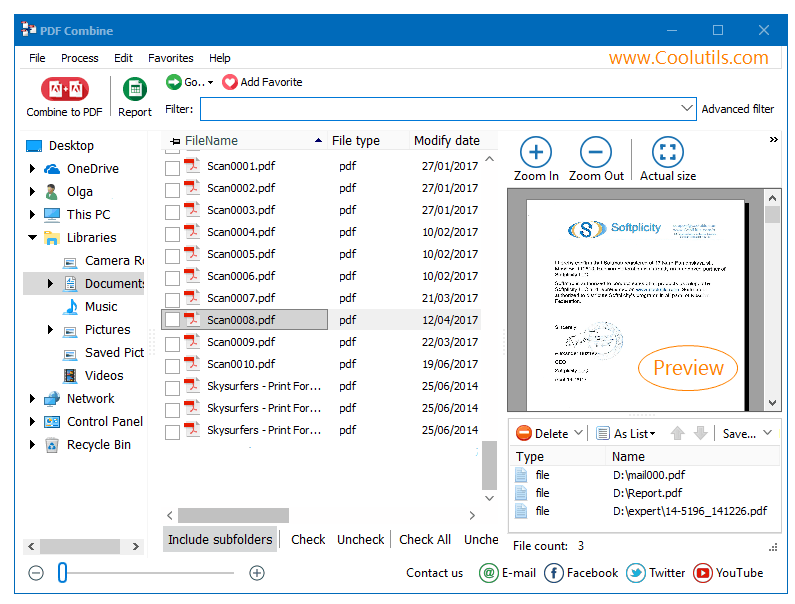
数百のファイルでも処理は数秒で完了します。PDF Combineはソース文書のすべてのフォーマット、フォント、画像、インタラクティブ要素を保持します。
PDF Combineには自動化やサーバーサイドワークフロー用のコマンドラインインターフェースが含まれています:
PDFCombine.exe C:\Reports\*.pdf C:\Output\combined.pdf -PN -TOC
-PNフラグはページ番号を追加し、-TOCは目次を生成します。これをWindowsタスクスケジューラに登録すれば、受信レポートを自動的にマージできます。コマンドライン版はGUIなしで動作し、文書管理パイプラインに組み込めます。
 自動目次。 PDF Combineはソース文書のファイル名からクリック可能な目次を生成します。結合PDFを開けば、任意のセクションに即座にジャンプできます。手動でのブックマーク編集は不要です。
連続ページ番号。 すべての追加文書にわたって連続するページ番号を追加できます。形式(1, 2, 3またはi, ii, iii)、位置(ヘッダーまたはフッター)、開始番号を選択できます。法的文書用のプレフィックス・サフィックス付きベイツスタンプにも対応しています。
フォルダベースの結合。 サブフォルダを含む親フォルダを選択すると、PDF Combineはサブフォルダごとに1つの結合PDFを生成し、ファイル整理に合わせます。12個の月別サブフォルダがあるフォルダからは12個の結合PDF(月ごとに1つ)が作成されます。
表紙と区切りページ。 任意の既存PDFを表紙として挿入できます。ソース文書間に空白または見出し付きの区切りページを追加して、出力ファイル内のセクションを視覚的に分割できます。
バッチ処理。 500個のPDFが入ったフォルダを指定して、一括で結合できます。ファイルサイズの制限もページ数の制限もありません。あらゆる複雑さの文書を処理できます。
買い切り型。 $59.90のシングルライセンスでソフトウェアを永久使用できます。12ヶ月間の無料アップグレード付き。サブスクリプションやファイルごとの課金はありません。
| タスク | 手動(Acrobat) | PDF Combine |
|---|---|---|
| 50個のPDFファイルを追加結合 | 15〜30分 | 10秒以内 |
| 目次 | 手動でブックマークを作成 | ファイル名から自動生成 |
| 連続ページ番号 | 手動でヘッダーを追加 | 全文書に1つの設定 |
| ベイツスタンプ | Acrobat Proが必要 | プレフィックス/サフィックス付き内蔵機能 |
| フォルダベースの結合 | 非対応 | サブフォルダごとに1つのPDF |
| 自動化 | 不可 | コマンドライン + タスクスケジューラ |
| ソフトウェア費用 | Adobe Acrobat(年間$240) | PDF Combine($59.90の買い切り) |

(30日間の無料トライアル付き)
($59.90のみ)
"表紙、目次、本編、付録がすべて別々のPDFで届くのですが、PDF Combineなら指定した順序でそのまま末尾に追加していけます。マージと違ってページが入れ替わらないので、各章の元の並びが保たれるのが決め手でした。ファイル名から自動目次を生成してくれる機能も便利です。"
 高橋悠斗 編集担当、出版社
"月々の請求書PDFを順番どおりに追加結合する用途で使っています。1月分、2月分と連続した1つの文書になり、ページ番号も通しで振れるので後から探しやすいです。フォルダごと一括処理できるため、期末のまとめ作業が大幅に短縮されました。"
小林彩花 経理担当、中小企業
"コマンドラインインターフェースがあるので、報告書PDFを追加結合するワークフローを自動化して夜間バッチに組み込みました。区切りページや表紙の挿入も指定でき、出力が毎回同じ体裁になります。GUIを開かずに運用できる点が導入の理由でした。"
 渡辺健一 システム管理者、建設会社
無料トライアルをダウンロードして、ファイルを数分で変換。
クレジットカードもメールアドレスも不要。