需要帮助?联系我们 

 +1 (855) 418-2323
需要帮助?联系我们
+1 (855) 418-2323

 TIFF and PDF apps
最常见的原因是手动双面打印。没有自动双面模式的打印机一次只能打印一面。您先打印所有奇数页(1、3、5...),将纸张正面朝下重新装入,然后打印所有偶数页(2、4、6...)。结果是从单面打印机获得的双面文档。
另一种情况:扫描的PDF中奇数页是每个表单的正面,偶数页是背面。您只需要正面用于数据录入。提取奇数页正好满足需求 — 没有空白背面,没有无关内容。
出版商按奇数和偶数页将手稿分开用于不同的印刷批次。法律团队从大型文件中提取特定页面子集。会计部门从交错排列的发票批次中拉取每隔一页。只要页面遵循交替模式,这种需求就会出现。
在PDF编辑器中手动执行此操作意味着在缩略图面板中点击每隔一页,然后提取。对于50页的文件需要几分钟。对于包含100个文件的文件夹则需要一整天。PDF Splitter在几秒钟内完成。
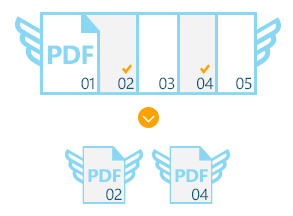
整个过程即使对于大批量也只需几秒钟。原始文件保持不变 — PDF Splitter为提取的页面创建新的输出文件。
PDF Splitter包含用于自动化工作流的命令行界面:
PDFSplitter.exe C:\Documents\*.pdf -ExtractOdd -o C:\Output\
在Windows任务计划程序中安排此任务以自动处理传入文件。命令行版本无需GUI即可运行,适用于文档处理管线。偶数页使用-ExtractEven,自定义范围使用-Pages:1,3,5-10。
 奇数、偶数或自定义范围。仅提取奇数页、仅提取偶数页,或指定页码和范围的任意组合。一个工具涵盖所有页面提取场景。
批量处理。选择包含500个PDF的文件夹,一次运行即可从所有文件中提取页面。每个输出文件以匹配源文件的方式命名。无需手动逐个文件处理。
页面分组。不是每个提取的页面生成一个文件,而是将页面分组到多页输出文件中。从100页的PDF中提取奇数页,获得一个50页的PDF — 或拆分为每个10页的文件。
水印和印章。在提取页面的页眉和页脚中添加页码、日期戳、文件名或自定义文本。适用于在分发前标记提取的子集。
不仅仅是页面提取。PDF Splitter还可按书签、页数、空白页和条形码拆分。一个工具处理所有拆分和提取任务。
一次性购买。$59.90的单一许可证终身覆盖软件使用。12个月免费更新。无订阅,无按文件收费。
| 任务 | 手动(Acrobat) | PDF Splitter |
|---|---|---|
| 从100个文件中提取奇数页 | 4–8小时 | 不到30秒 |
| 提取偶数页 | 逐一点击每隔一页 | 所有文件一个设置 |
| 自定义页面范围 | 手动选择页面 | 输入范围:1-5、10、15-20 |
| 分组提取的页面 | 不支持 | 设置每个输出文件的页数 |
| 自动化 | 不可能 | 命令行 + 任务计划程序 |
| 软件费用 | Adobe Acrobat(每年$240) | PDF Splitter(一次性$59.90) |

"我们在没有自动双面打印功能的打印机上提取奇数页进行手动双面打印。PDF Splitter 使这成为一键操作。批量模式处理我们的每周打印任务。"
 Emily Scott Office Administrator, BBC
"客户发送单面 PDF,需要为我们的双面打印工作流程进行奇偶页分离。PDF Splitter 批量处理此操作。省去了在 Acrobat 中手动选择页面的麻烦。"
Marco Rossi Print Shop Manager, Tipografia Milano
"我们从双面扫描的文档中分离正面和背面页。提取奇数页 = 正面,偶数页 = 背面。PDF Splitter 批量可靠地完成此操作。"
 Anna Lindqvist Administrative Assistant, Ericsson Sweden