Brauchen Sie Hilfe? Kontaktieren Sie uns unter 

 +1 (855) 418-2323
Brauchen Sie Hilfe? Kontaktieren Sie uns unter
+1 (855) 418-2323

 File Converters TIFF and PDF apps Forensic Freeware
Haben Sie eine PDF-Datei, die Sie in Text umwandeln müssen? Wenn ja, haben Sie Glück! In diesem Leitfaden zeigen wir Ihnen, wie Sie PDF mit dem Converter von CoolUtils in Text umwandeln. Wir werden auch einige der Vorteile des Umwandelns Ihrer PDF-Dateien in Text besprechen. Also, ohne weitere Umschweife, lassen Sie uns beginnen!
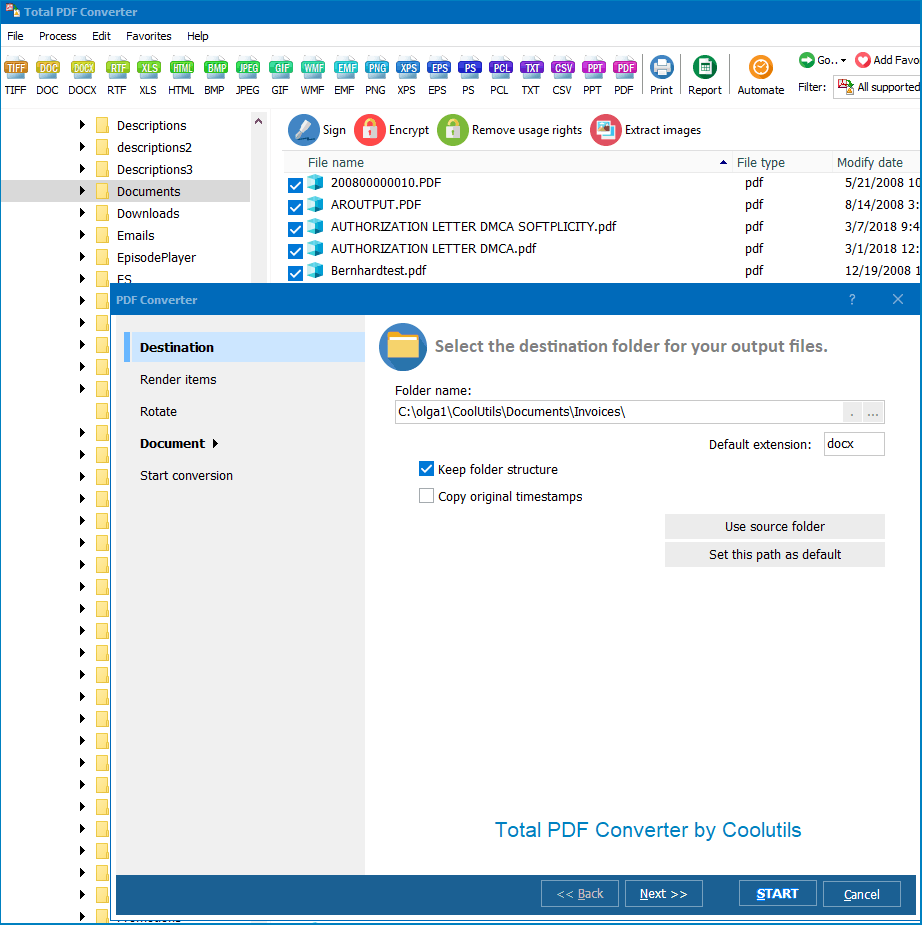

Es gibt viele Vorteile, PDFs in Text umzuwandeln. Zum einen ermöglicht es Ihnen, Ihre PDF-Dateien viel einfacher zu bearbeiten. Sie können auch viel schneller nach bestimmten Schlüsselwörtern oder Phrasen in Ihrem Dokument suchen, wenn es im Textformat vorliegt. Darüber hinaus kann das Umwandeln Ihrer PDF-Dateien in Text dabei helfen, Speicherplatz auf Ihrem Computer oder anderen Geräten zu sparen.
Wir hoffen, dass dieser Leitfaden hilfreich war, Ihnen zu zeigen, wie Sie PDF mit dem Converter von CoolUtils in Text umwandeln! Wenn Sie weitere Fragen haben, können Sie sich gerne an unser Support-Team wenden. Vielen Dank, dass Sie CoolUtils gewählt haben!

"Auf unseren Servern läuft alles ohne grafische Oberfläche, deshalb war der reine Konsolenmodus von Total PDF Converter X genau richtig. Ich rufe die PDF-zu-Text-Umwandlung aus einem Shell-Skript auf, und die Parameter sind klar dokumentiert. So extrahieren wir den Text vollautomatisch aus eingehenden Dokumenten."
 Stefan Röder Serveradministrator, Hosting-Anbieter
"Wir binden die Befehlszeilen-Konvertierung in eine automatisierte Verarbeitungskette ein, die PDFs in durchsuchbaren Text überführt. Total PDF Converter X lässt sich sauber per Cmd steuern und liefert reproduzierbare Ergebnisse. Für den Servereinsatz ohne Benutzerinteraktion ist das ideal."
Katrin Möller Softwareentwicklerin, IT-Dienstleister
"Wir verarbeiten nachts große Mengen an PDF-Dokumenten und ziehen den Text per Batch-Datei heraus. Der Konsolenmodus macht das ohne jede manuelle Bedienung möglich. Die Einarbeitung in die Kommandozeilenoptionen kostet anfangs etwas Zeit, danach läuft die Automatisierung stabil."
 Wolfgang Braun IT-Leiter, Versicherungsunternehmen
string src  = @"C:\test\Source.pdf";
string dest = @"C:\test\Dest.docx";

var cnv = new PDFConverterX();
cnv.Convert(src, dest, "-cDOC -log c:\\test\\PDF.log");

if (!string.IsNullOrEmpty(cnv.ErrorMessage))
    throw new Exception(cnv.ErrorMessage);
public static class Function1
    {
        [FunctionName("Function1")]
        public static async Task Run(
            [HttpTrigger(AuthorizationLevel.Anonymous, "get", "post", Route = null)] HttpRequest req,
            ILogger log)
        {
            StringBuilder sbLogs = new StringBuilder();
            sbLogs.AppendLine("started...");
            try
            {
                ProcessStartInfo startInfo = new ProcessStartInfo();
                startInfo.CreateNoWindow = true;
                startInfo.UseShellExecute = false;
                var assemblyDirectoryPath = Path.GetDirectoryName(Assembly.GetExecutingAssembly().Location);
                assemblyDirectoryPath = assemblyDirectoryPath.Substring(0, assemblyDirectoryPath.Length - 4);

                var executablePath = $@"{assemblyDirectoryPath}\Converter\PDFConverterX.exe";
                sbLogs.AppendLine(executablePath + "...");
                var srcPath = $@"{assemblyDirectoryPath}\src\sample.pdf";
                var outPath = Path.GetTempFileName() + ".docx";
                startInfo.FileName = executablePath;

                if (File.Exists(outPath))
                {
                    File.Delete(outPath);
                }

                if (File.Exists(executablePath) && File.Exists(srcPath))
                {
                    sbLogs.AppendLine("files exists...");
                }
                else
                    sbLogs.AppendLine("EXE & source files NOT exists...");
                startInfo.WindowStyle = ProcessWindowStyle.Hidden;
                startInfo.Arguments = $"\"{srcPath}\" \"{outPath}\" -cDOC";
                using (Process exeProcess = Process.Start(startInfo))
                {
                    sbLogs.AppendLine($"wait...{DateTime.Now.ToString()}");
                    exeProcess.WaitForExit();
                    sbLogs.AppendLine($"complete...{DateTime.Now.ToString()}");
                }
                sbLogs.AppendLine("Conversion complete.");
            }
            catch (Exception ex)
            {
                sbLogs.AppendLine(ex.ToString());
            }

            return new OkObjectResult(sbLogs);
        }
    }
dim C
Set C=CreateObject("PDFConverter.PDFConverterX")
C.Convert "c:\test\source.pdf", "c:\test\dest.docx", "-cDOC -log c:\test\PDF.log"
Response.Write C.ErrorMessage
set C = nothing
dim C
Set C=CreateObject("PDFConverter.PDFConverterX")
Response.Clear
Response.AddHeader "Content-Type", "binary/octet-stream"
Response.AddHeader "Content-Disposition", "attachment; filename=test.docx"
Response.BinaryWrite C.ConvertToStream("C:\www\ASP\Source.pdf", "C:\www\ASP", "-cDOC -log c:\html.log")
set C = nothing
$src="C:\\test\\test.pdf";
$dest="C:\\test\\test.docx";
if (file_exists($dest)) unlink($dest);
$c= new COM("PDFConverter.PDFConverterX");
$c->convert($src,$dest, "-cDOC -log c:\\test\\PDF.log");
if (file_exists($dest)) echo "OK"; else echo "fail:".$c->ErrorMessage;
require 'win32ole'
c = WIN32OLE.new('PDFConverter.PDFConverterX')

src = "C:\\test\\test.pdf"
dest = "C:\\test\\test.docx"

c.convert(src, dest, "-cDOC -log c:\\test\\PDF.log")

if not File.exist?(dest)
  puts c.ErrorMessage
end
import win32com.client
import os.path

c = win32com.client.Dispatch("PDFConverter.PDFConverterX")

src  = "C:\\test\\test.pdf"
dest = "C:\\test\\test.docx"

c.convert(src, dest, "-cDOC -log c:\\test\\PDF.log")

if not os.path.exists(dest):
    print(c.ErrorMessage)
uses Dialogs, Vcl.OleAuto;

var
  c: OleVariant;
begin
  c := CreateOleObject('PDFConverter.PDFConverterX');
  c.Convert('c:\test\source.pdf', 'c:\test\dest.docx', '-cDOC -log c:\test\PDF.log');
  if c.ErrorMessage <> '' then
    ShowMessage(c.ErrorMessage);
end;
var c = new ActiveXObject("PDFConverter.PDFConverterX");
c.Convert("C:\\test\\source.pdf", "C:\\test\\dest.docx", "-cDOC");
if (c.ErrorMessage != "")
  alert(c.ErrorMessage)
use Win32::OLE;

my $src  = "C:\\test\\test.pdf";
my $dest = "C:\\test\\test.docx";

my $c = CreateObject Win32::OLE 'PDFConverter.PDFConverterX';
$c->convert($src, $dest, "-cDOC -log c:\\test\\PDF.log");
print $c->ErrorMessage if -e $dest;
Laden Sie die Testversion herunter und konvertieren Sie Ihre Dateien in wenigen Minuten.
Keine Kreditkarte oder Email erforderlich.