Нужна помощь? Свяжитесь с нами по адресу 

 +1 (855) 418-2323
Нужна помощь? Свяжитесь с нами по адресу
+1 (855) 418-2323

 TIFF and PDF apps
(включает БЕСПЛАТНЫЙ пробный период 30 дней)
(всего $59.90)
Добавление PDF означает присоединение страниц одного файла к концу другого. Результат — единый непрерывный документ. В отличие от слияния (которое может изменить порядок или чередовать страницы), добавление сохраняет исходную последовательность страниц каждого файла и размещает их друг за другом в указанном вами порядке.
Простой пример: у вас есть Счёт_Январь.pdf (10 страниц) и Счёт_Февраль.pdf (12 страниц). Их объединение создаёт один 22-страничный PDF с январём первым и февралём вторым. Форматирование, шрифты, изображения и закладки каждого исходного файла остаются нетронутыми.
PDF Combine выходит за рамки простого добавления. Он может обрабатывать структуры папок — каждая подпапка становится отдельным объединённым PDF, сохраняя организацию ваших файлов. Он добавляет сквозную нумерацию страниц по всем объединённым документам, вставляет оглавление с перечислением каждого исходного файла и проставляет номера Бейтса для юридического соответствия.
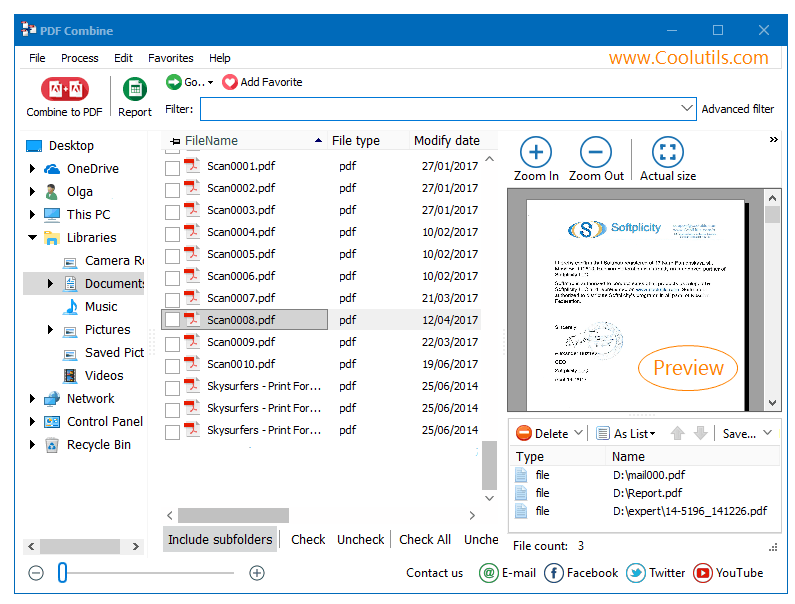
Процесс занимает секунды, даже для сотен файлов. PDF Combine сохраняет всё форматирование, шрифты, изображения и интерактивные элементы исходных документов.
PDF Combine включает интерфейс командной строки для автоматизированных и серверных рабочих процессов:
PDFCombine.exe C:\Reports\*.pdf C:\Output\combined.pdf -PN -TOC
Параметр -PN добавляет нумерацию страниц; -TOC генерирует оглавление. Запланируйте это в Планировщике задач Windows для автоматического объединения входящих отчётов. Версия командной строки работает без графического интерфейса и встраивается в конвейеры управления документами.
 Автоматическое оглавление. PDF Combine генерирует кликабельное оглавление из имён ваших исходных документов. Откройте объединённый PDF и перейдите к любому разделу мгновенно. Без ручного редактирования закладок.
Сквозная нумерация страниц. Добавьте последовательную нумерацию страниц по всем объединённым документам. Выберите формат (1, 2, 3 или i, ii, iii), расположение (колонтитул) и начальный номер. Штампы Бейтса с префиксами и суффиксами также поддерживаются для юридических документов.
Объединение по папкам. Выберите родительскую папку с подпапками. PDF Combine создаст один объединённый PDF на подпапку, сохраняя организацию ваших файлов. Папка с 12 ежемесячными подпапками создаёт 12 объединённых PDF — по одному на месяц.
Титульные страницы и разделители. Вставьте любой существующий PDF в качестве титульной страницы. Добавьте пустые или подписанные разделительные страницы между исходными документами для визуального разделения секций в выходном файле.
Пакетная обработка. Укажите программе папку с 500 PDF-файлами и объедините их все за один запуск. Без ограничений на размер файла, без ограничений на количество страниц. Программа справляется с документами любой сложности.
Разовая покупка. Одна лицензия за $59.90 покрывает программу на всю жизнь. Бесплатные обновления в течение 12 месяцев. Никаких подписок, никаких поплатных сборов.
| Задача | Вручную (Acrobat) | PDF Combine |
|---|---|---|
| Объединить 50 PDF-файлов | 15–30 минут | Менее 10 секунд |
| Оглавление | Создавать закладки вручную | Автоматическая генерация из имён файлов |
| Сквозная нумерация страниц | Добавлять колонтитулы вручную | Одна настройка для всех документов |
| Штампы Бейтса | Требуется Acrobat Pro | Встроено с префиксом/суффиксом |
| Объединение по папкам | Не поддерживается | Один PDF на подпапку |
| Автоматизация | Невозможно | Командная строка + Планировщик задач |
| Стоимость ПО | Adobe Acrobat ($240/год) | PDF Combine ($59.90 единоразово) |

(включает БЕСПЛАТНЫЙ пробный период 30 дней)
(всего $59.90)

"Собираю руководство из титульной страницы, глав и приложений — каждый кусок лежит отдельным PDF. PDF Combine склеивает их точно в заданном порядке и сам строит оглавление из имён файлов, чего мне в Acrobat всегда не хватало."
 Григорий Носов Технический писатель софтверной компании
"Раз в квартал объединяю папку с двумя десятками отчётов в один документ для клиента. Пакетный режим обрабатывает папки с подпапками за один запуск, а сквозная нумерация страниц избавляет от правок вручную."
Юлия Карпова Аналитик консалтинговой компании
"Сшиваем тома проектной документации через командную строку — bat-файл запускается по расписанию, и утром готовый комплект уже лежит в папке. Настроек оформления оглавления хотелось бы побольше, но порядок разделов ни разу не сбился."
 Станислав Белов Делопроизводитель проектного института
Скачайте пробную версию и конвертируйте файлы за считанные минуты.
Не требуется ни банковская карта, ни email.



Связанные темы
Топ 8 программ для объединения PDF файлов

