¿Necesita ayuda? Contáctenos en 

 +1 (855) 418-2323
¿Necesita ayuda? Contáctenos en
+1 (855) 418-2323

 TIFF and PDF apps
(incluye prueba GRATUITA de 30 días)
(solo $59.90)
Añadir un PDF significa agregar las páginas de un archivo al final de otro. El resultado es un solo documento continuo. A diferencia de la fusión (que puede reordenar o intercalar páginas), añadir preserva la secuencia original de páginas de cada archivo y los coloca uno tras otro en el orden que usted especifica.
Un ejemplo simple: tiene Factura_Enero.pdf (10 páginas) y Factura_Febrero.pdf (12 páginas). Al añadirlos se produce un solo PDF de 22 páginas con enero primero y febrero segundo. El formato, las fuentes, las imágenes y los marcadores de cada archivo fuente se mantienen intactos.
PDF Combine va más allá de la simple adición. Puede procesar estructuras de carpetas — cada subcarpeta se convierte en un PDF combinado separado, preservando su organización de archivos. Añade números de página continuos en todos los documentos añadidos, inserta un índice de contenidos listando cada archivo fuente, y estampa números Bates para cumplimiento legal.
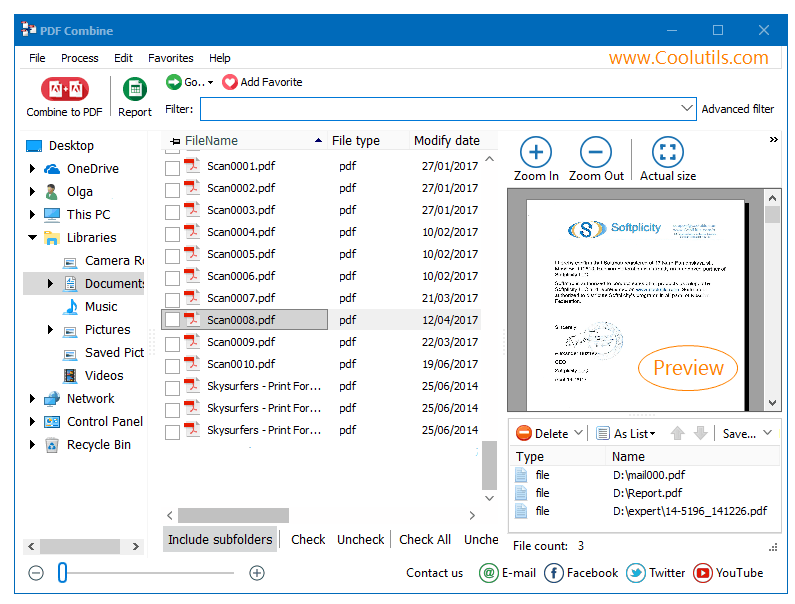
El proceso toma segundos, incluso para cientos de archivos. PDF Combine preserva todo el formato, fuentes, imágenes y elementos interactivos de los documentos fuente.
PDF Combine incluye una interfaz de línea de comandos para flujos de trabajo automatizados y del lado del servidor:
PDFCombine.exe C:\Reports\*.pdf C:\Output\combined.pdf -PN -TOC
La bandera -PN añade números de página; -TOC genera un índice de contenidos. Programe esto en el Programador de tareas de Windows para fusionar informes entrantes automáticamente. La versión de línea de comandos se ejecuta sin interfaz gráfica y se integra en canalizaciones de gestión de documentos.
 Índice de contenidos automático. PDF Combine genera un índice clicable a partir de los nombres de archivo de sus documentos fuente. Abra el PDF combinado y salte a cualquier sección instantáneamente. Sin edición manual de marcadores.
Numeración de páginas continua. Añada números de página que se ejecutan secuencialmente en todos los documentos añadidos. Elija el formato (1, 2, 3 o i, ii, iii), la posición (encabezado o pie de página) y el número inicial. El estampado Bates con prefijos y sufijos también está soportado para documentos legales.
Combinación basada en carpetas. Seleccione una carpeta principal con subcarpetas. PDF Combine produce un PDF combinado por subcarpeta, coincidiendo con su organización de archivos. Una carpeta con 12 subcarpetas mensuales produce 12 PDFs combinados — uno por mes.
Portadas y separadores. Inserte cualquier PDF existente como portada. Añada páginas separadoras en blanco o etiquetadas entre los documentos fuente para dividir visualmente las secciones en el archivo de salida.
Procesamiento por lotes. Apunte el programa a una carpeta con 500 PDFs y combínelos todos en una sola ejecución. Sin límites de tamaño de archivo, sin restricciones de número de páginas. El programa maneja documentos de cualquier complejidad.
Compra única. Una sola licencia a $59.90 cubre el software de por vida. Actualizaciones gratuitas durante 12 meses. Sin suscripciones, sin cargos por archivo.
| Tarea | Manual (Acrobat) | PDF Combine |
|---|---|---|
| Añadir 50 archivos PDF | 15–30 minutos | Menos de 10 segundos |
| Índice de contenidos | Crear marcadores manualmente | Generado automáticamente desde nombres de archivo |
| Números de página continuos | Añadir encabezados manualmente | Una configuración para todos los documentos |
| Estampado Bates | Requiere Acrobat Pro | Integrado con prefijo/sufijo |
| Combinación por carpetas | No soportado | Un PDF por subcarpeta |
| Automatización | No es posible | Línea de comandos + Programador de tareas |
| Costo del software | Adobe Acrobat ($240/año) | PDF Combine ($59.90 una vez) |

(incluye prueba GRATUITA de 30 días)
(solo $59.90)

"Tenía una portada, un índice, cinco capítulos y tres apéndices en PDF separados y PDF Combine los añadió en el orden exacto que especifiqué. El índice de contenidos y la numeración de páginas se generaron solos, tal como cuenta el artículo. Me ahorró la lucha habitual con Acrobat."
 Cristina Bataller Editora técnica, empresa de ingeniería
"Añadir varios PDF en un único documento respetando el orden correcto era clave para nuestros informes finales. La opción de línea de comandos me permitió automatizar el proceso para carpetas enteras. Los sellos Bates en el resultado fueron un extra muy bienvenido."
Joaquín Presa Consultor, despacho de auditoría
"Procesar carpetas completas en una sola ejecución por lotes es justo lo que necesitábamos para juntar la documentación de cada obra. El índice automático desde los nombres de archivo funciona muy bien. Un asistente inicial más guiado ayudaría a los usuarios nuevos, pero el resultado es sólido."
 Lorena Vidart Coordinadora de proyectos, estudio de arquitectura
Descargue la versión de prueba y convierta sus archivos en minutos.
No se requiere tarjeta de crédito ni email.



Temas Relacionados
Top 8 Software para Combinar Archivos PDF en 2024

