Precisa de ajuda? Entre em contato conosco em 

 +1 (855) 418-2323
Precisa de ajuda? Entre em contato conosco em
+1 (855) 418-2323

 TIFF and PDF apps
(inclui teste GRATUITO de 30 dias)
(apenas $59.90)
Anexar um PDF significa adicionar as páginas de um arquivo ao final de outro. O resultado é um único documento contínuo. Diferente da mesclagem (que pode reordenar ou intercalar páginas), anexar preserva a sequência original das páginas de cada arquivo e as coloca uma após a outra na ordem que você especificar.
Um exemplo simples: você tem Fatura_Janeiro.pdf (10 páginas) e Fatura_Fevereiro.pdf (12 páginas). Anexá-los produz um único PDF de 22 páginas com janeiro primeiro e fevereiro em seguida. A formatação, fontes, imagens e marcadores de cada arquivo de origem permanecem intactos.
O PDF Combine vai além da anexação básica. Ele pode processar estruturas de pastas — cada subpasta se torna um PDF combinado separado, preservando a organização dos seus arquivos. Ele adiciona números de página contínuos em todos os documentos anexados, insere um índice listando cada arquivo de origem e carimba números Bates para conformidade jurídica.
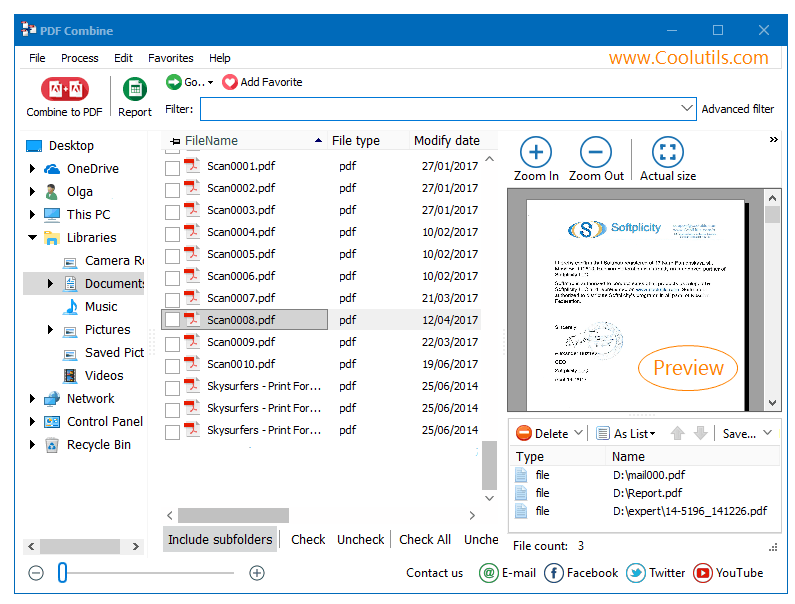
O processo leva segundos, mesmo para centenas de arquivos. O PDF Combine preserva toda a formatação, fontes, imagens e elementos interativos dos documentos de origem.
O PDF Combine inclui uma interface de linha de comando para fluxos de trabalho automatizados e do lado do servidor:
PDFCombine.exe C:\Reports\*.pdf C:\Output\combined.pdf -PN -TOC
O parâmetro -PN adiciona números de página; -TOC gera um índice. Agende isso no Agendador de Tarefas do Windows para mesclar relatórios recebidos automaticamente. A versão de linha de comando roda sem interface gráfica e se encaixa em pipelines de gestão de documentos.
 Índice automático. O PDF Combine gera um índice clicável a partir dos nomes dos seus documentos de origem. Abra o PDF combinado e navegue para qualquer seção instantaneamente. Sem edição manual de marcadores.
Numeração contínua de páginas. Adicione números de página sequenciais em todos os documentos anexados. Escolha o formato (1, 2, 3 ou i, ii, iii), a posição (cabeçalho ou rodapé) e o número inicial. Carimbos Bates com prefixos e sufixos também são suportados para documentos jurídicos.
Combinação baseada em pastas. Selecione uma pasta principal com subpastas. O PDF Combine produz um PDF combinado por subpasta, correspondendo à sua organização de arquivos. Uma pasta com 12 subpastas mensais produz 12 PDFs combinados — um por mês.
Capas e separadores. Insira qualquer PDF existente como capa. Adicione páginas separadoras em branco ou rotuladas entre os documentos de origem para dividir visualmente as seções no arquivo de saída.
Processamento em lote. Aponte o programa para uma pasta com 500 PDFs e combine todos em uma única execução. Sem limites de tamanho de arquivo, sem restrições de número de páginas. O programa lida com documentos de qualquer complexidade.
Compra única. Uma única licença por $59.90 cobre o software para toda a vida. Atualizações grátis por 12 meses. Sem assinaturas, sem cobranças por arquivo.
| Tarefa | Manual (Acrobat) | PDF Combine |
|---|---|---|
| Anexar 50 arquivos PDF | 15–30 minutos | Menos de 10 segundos |
| Índice | Criar marcadores manualmente | Gerado automaticamente a partir dos nomes dos arquivos |
| Numeração contínua de páginas | Adicionar cabeçalhos manualmente | Uma configuração para todos os documentos |
| Carimbos Bates | Requer Acrobat Pro | Integrado com prefixo/sufixo |
| Combinação por pastas | Não suportado | Um PDF por subpasta |
| Automação | Não possível | Linha de comando + Agendador de Tarefas |
| Custo do software | Adobe Acrobat ($240/ano) | PDF Combine ($59.90 uma vez) |

(inclui teste GRATUITO de 30 dias)
(apenas $59.90)

"Monto relatorios tecnicos com capa, indice, capitulos e apendices, cada um num PDF separado. O PDF Combine anexa tudo na ordem exata que defino e adiciona a numeracao de paginas de uma vez. Deixei de arrastar arquivos no Acrobat e torcer para a ordem se manter."
 Eduardo Schneider Analista de documentacao, empresa de engenharia
"Precisava juntar dezenas de PDFs por cliente todo mes. O indice automatico do PDF Combine facilitou muito a consulta depois. Rodo uma pasta inteira em lote e o documento final ja sai numerado."
Carolina Bittencourt Assistente administrativa, escritorio de contabilidade
"Uso a linha de comando para anexar os PDFs de auditoria automaticamente no fim de cada turno. Funciona bem e mantem a ordem correta dos arquivos. So senti falta de mais opcoes de layout no indice, mas para o meu fluxo resolve."
 Marcelo Kuster Coordenador de qualidade, industria metalurgica
Baixe a versão de teste gratuita e converta seus arquivos em minutos.
Não é necessário cartão de crédito ou email.



Tópicos Relacionados
Os 8 melhores softwares para combinar arquivos PDF em 2024

