Precisa de ajuda? Entre em contato conosco em 

 +1 (855) 418-2323
Precisa de ajuda? Entre em contato conosco em
+1 (855) 418-2323

 TIFF and PDF apps
Você juntou vários arquivos PDF em um único documento. Você envia para uma impressora duplex — e o segundo documento começa no verso da última página do primeiro. Páginas de relatórios diferentes se misturam. A encadernação se torna impossível.
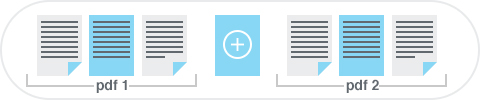
A causa é simples: quando um PDF tem um número ímpar de páginas, a impressão duplex não insere um espaço entre os documentos. Cada nova seção começa onde a anterior terminou. O PDF Combine resolve isso inserindo páginas em branco automaticamente durante o processo de mesclagem — antes mesmo de você clicar em Imprimir.
Siga estes passos para adicionar páginas em branco entre arquivos PDF mesclados usando o PDF Combine:
Inserir páginas em branco parece um detalhe menor de formatação — até você se deparar com uma destas situações:
Quando você imprime um PDF combinado em frente e verso, um documento com número ímpar de páginas faz com que o próximo documento comece no verso da última página. Adicionar uma página em branco após arquivos com número ímpar força cada documento a começar em uma folha nova.
Gráficas exigem que cada seção comece em uma página da direita (recto). Sem páginas separadoras em branco, livretos costurados ou com lombada colada acabam com capítulos começando no lado errado. As páginas em branco corrigem a paginação antes do arquivo ir para impressão.
Quando você mescla faturas, contratos ou registros digitalizados em um único PDF de arquivo, as páginas em branco atuam como divisores visuais. Qualquer pessoa percorrendo o arquivo pode ver imediatamente onde um documento termina e o próximo começa.
Formulários governamentais e corporativos frequentemente exigem uma página traseira em branco para carimbos, assinaturas ou anotações manuscritas. Inserir uma página em branco após cada página de formulário produz um conjunto pronto para impressão que corresponde ao layout exigido.
Cadernos de provas e manuais de treinamento usam páginas em branco para evitar que as respostas fiquem visíveis na impressão duplex e para fornecer espaço para rascunhos. Adicionar páginas em branco nas posições corretas durante a montagem do PDF elimina o pós-processamento manual.
Selecione centenas de arquivos PDF e mescle-os em uma única execução. O PDF Combine insere páginas em branco em todos os arquivos de acordo com suas regras — sem necessidade de abrir cada documento individualmente. Estruturas de pastas podem ser processadas recursivamente.
Insira páginas em branco após cada arquivo, antes de cada arquivo, apenas após arquivos com número ímpar de páginas ou em posições personalizadas. Você controla exatamente onde cada página em branco aparece no documento final.
A versão de linha de comando permite criar scripts .bat que mesclam PDFs e inserem páginas em branco de forma programada. Execute-o pelo Agendador de Tarefas do Windows, integre com fluxos de trabalho de gerenciamento de documentos ou chame-o a partir do seu próprio aplicativo.
O PDF Combine funciona de forma independente. Ele lê e grava arquivos PDF sem precisar do Acrobat, Acrobat Reader ou qualquer outro software PDF de terceiros instalado no seu sistema.
Marcadores, metadados e links internos sobrevivem à mesclagem. As páginas em branco são adicionadas sem alterar o conteúdo ou a navegação dos seus PDFs originais.
Inserir uma página em branco após cada arquivo ao combinar todos os PDFs de uma pasta:
PDFCombine.exe /src "C:\Reports\*.pdf" /out "C:\Output\combined.pdf" /BlankPage AfterEach
Você pode adicionar este comando a um arquivo .bat e executá-lo todas as noites com o Agendador de Tarefas do Windows. A versão de linha de comando suporta todas as opções disponíveis na interface gráfica — posição da página em branco, tamanho da página, cabeçalhos, rodapés e marcadores.

"Combinamos PDFs de clientes diariamente para impressão duplex em prensas comerciais. Antes do PDF Combine, tínhamos que abrir cada arquivo no Acrobat e adicionar manualmente páginas em branco para que as seções começassem no lado correto. Agora colocamos mais de 200 arquivos no PDF Combine, marcamos uma opção e as páginas em branco são inseridas automaticamente. Economizamos cerca de 40 minutos por trabalho."
 Gerald Whitmore Print Shop Manager
"Nosso departamento de contabilidade digitaliza faturas e as mescla em PDFs de arquivo mensal. A opção de página em branco faz com que cada fatura comece em uma nova folha quando imprimimos frente e verso para os ficheiros. A configuração levou dois minutos. A versão de linha de comando roda no nosso servidor de arquivos todas as noites sem nenhuma interação."
Diana Lockhart Office Administrator
"Uso o PDF Combine para preparar pacotes de processos judiciais. Cada anexo precisa começar em uma página nova para encadernação. A inserção de página em branco após páginas ímpares resolve isso perfeitamente. O único motivo para quatro estrelas em vez de cinco é que gostaria que ele pudesse adicionar folhas separadoras numeradas automaticamente, não apenas páginas em branco. Mas para o que faz, funciona de forma confiável."
 Tomasz Krawczyk Legal Assistant
PDFCombine.exe /src "C:\Reports\*.pdf" /out "C:\Output\combined.pdf" /BlankPage AfterEach
Baixe a versão de teste gratuita e converta seus arquivos em minutos.
Não é necessário cartão de crédito ou email.



Tópicos Relacionados
Os 8 melhores softwares para combinar arquivos PDF em 2024